秘密情報とログイン状態を混同しない
この章でできるようになること
ローカルPCのユーザー、GitHubアカウント、AIツールのログインを区別し、AIに貼ってはいけない情報を判断できるようになります。
第0部では、CodexまたはClaude Codeにログインしました。 また、GitHub上の教材リポジトリをcloneしました。 この章では、それぞれのログインや秘密情報を混同しないように整理します。
まず知っておくこと
開発を始めると、いくつかの「自分」が出てきます。
- ローカルPCのユーザー
- GitHubアカウント
- CodexやClaude Codeのログイン
- 後で使う可能性があるAPIサービスのアカウント
これらは別のものです。 同じメールアドレスを使っている場合でも、役割は違います。
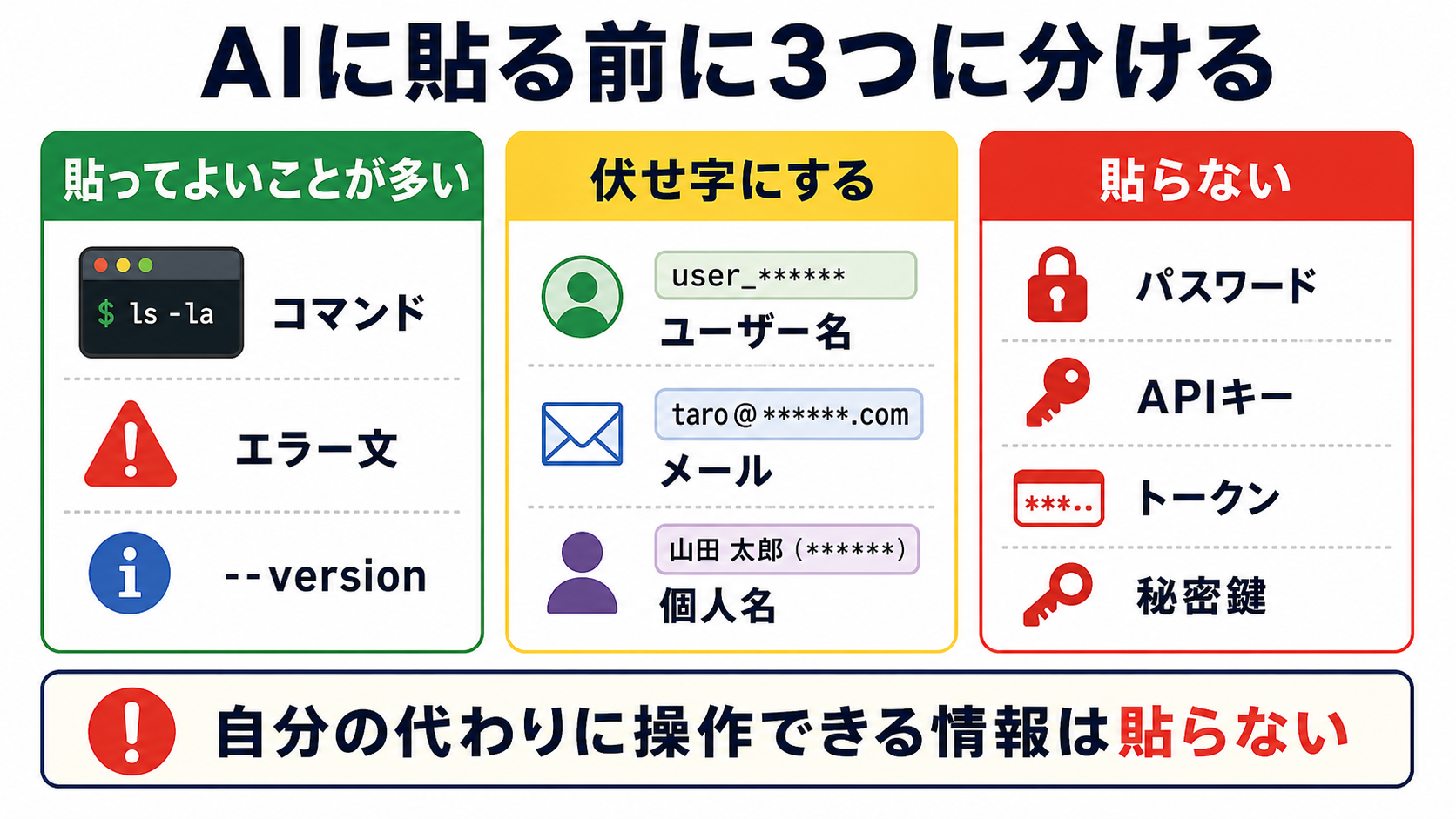
この章では、AIに相談するときの情報を大きく3つに分けます。
ローカルPCのユーザー
ローカルPCのユーザーは、macOSやWSL Ubuntuの中で使っているユーザーです。
パスには、そのユーザー名が出てきます。
macOS:
/Users/あなたのユーザー名
WSL Ubuntu:
/home/あなたのユーザー名
これはGitHubのユーザー名とは限りません。 AIツールのログイン名とも限りません。
GitHubアカウント
GitHubアカウントは、GitHub上でリポジトリを作ったり、Starを付けたり、Pull Requestを出したりするためのアカウントです。
第0部では、教材リポジトリをcloneしました。 cloneだけなら、公開リポジトリではログインなしでできることもあります。
ただし、後の部では自分のリポジトリを作ったり、pushしたり、Pull Requestを出したりします。 そのときはGitHubアカウントが必要になります。
CodexやClaude Codeのログイン
CodexやClaude Codeのログインは、AIツールを使うためのログインです。
第0部では、初回起動時にログイン画面が出たかもしれません。 そこで表示される認証コードやトークンをAIに貼ってはいけません。
AIツールにログインしていることと、GitHubにログインしていることは別です。
AIツールのログイン
→ CodexやClaude Codeを使うため

GitHubのログイン
→ GitHub上のリポジトリを扱うため
貼ってはいけないもの
AIに貼ってはいけない代表例は次です。
- パスワード
- ログイン認証コード
- APIキー
- トークン
- 秘密鍵
.envの中身
これらは、他人が見たり使ったりすると、自分のアカウントやサービスにアクセスされる可能性があります。
たとえば、APIキーはサービスを使うための鍵です。 トークンは、ログイン済みの権限を持つ文字列です。 秘密鍵は、SSH接続などで自分を証明するための鍵です。
名前が違っても、「これを知っている人が自分の代わりに何かできる」ものは秘密情報です。
特に、ログイン画面に表示された認証コードは一時的なものに見えても、ログインに使える情報です。 AIに「貼ってください」と言われたように見えても、貼らずに別の説明方法を選びます。
より詳しい安全確認は、リファレンスの 安全に進めるための基礎 でも確認できます。
伏せ字にするもの
貼ってはいけないほどではなくても、そのまま出したくない情報があります。
- ローカルPCのユーザー名
- メールアドレス
- 個人名
- 勤務先や学校名
- 社内URL
これらは、エラー解決に必要な場合もありますが、具体的な文字列そのものが必要とは限りません。 必要に応じて、次のように置き換えます。
/Users/taro/src/github.com/example/project
→ /Users/自分のユーザー名/src/github.com/example/project

taro@example.com
→ 自分のメールアドレス
貼ってよいことが多いもの
相談時に貼ってよいことが多い情報もあります。
- 実行したコマンド
- エラー文
- OS名
- ターミナルの種類
pwdの結果command -v コマンド名の結果--versionの結果
ただし、エラー文の中にトークンや個人情報が混ざることもあります。 貼る前に一度ざっと見ます。
スクリーンショットを貼る場合も同じです。 画面の端に認証コード、メールアドレス、トークン、秘密鍵のファイル名などが写っていないか確認します。
ホームディレクトリのユーザー名が出ることもあります。 気になる場合は、次のように置き換えて構いません。
/Users/myname/...
→ /Users/自分のユーザー名/...
やってみる
次の情報は、AIに貼ってよいかどうかを考えてください。 ここでは、次の3つに分けます。
A: 貼ってよいことが多い
B: 伏せ字にする
C: 貼らない
pwd の結果
多くの場合、貼って構いません。 ただし、ユーザー名を隠したければ置き換えて構いません。 分類するなら、AまたはBです。
git --version の結果
貼って構いません。 分類するなら、Aです。
ログイン画面に表示された認証コード
貼ってはいけません。 分類するなら、Cです。
.env の中身
貼ってはいけません。 分類するなら、Cです。
Permission denied というエラー文
貼ってよいことが多いです。 ただし、周辺に秘密情報が混ざっていないか確認します。 分類するなら、AまたはBです。
エラー相談の形
エラー相談では、次の形にすると安全です。
OSはmacOSです。
ターミナルで次のコマンドを実行しました。

ここにコマンド

次のエラーが出ました。

ここにエラー文

パスワード、認証コード、APIキー、トークン、秘密鍵は貼っていません。
次に確認することを教えてください。
第0部でWeb版AIに相談するときも、同じ考え方でした。 第1部では、その理由を整理しています。
何が起きたのか
第0部では、AIツールへのログイン、GitHubからのclone、ローカルPCでの作業が混ざって出てきました。
それぞれは別の層です。
ローカルPCのユーザー
→ 自分のPC内の作業場所に関係する

GitHubアカウント
→ GitHub上のリポジトリに関係する

AIツールのログイン
→ CodexやClaude Codeを使う権限に関係する

APIキーやトークン
→ 外部サービスを使う権限に関係する
どの層の話をしているかを分けると、相談もしやすくなります。
運用者の視点
秘密情報は、公開してしまうと取り消すのが大変です。
GitHubにcommitしてしまった秘密情報は、あとで削除しても履歴に残ることがあります。 AIに貼った情報も、扱い方によっては自分の管理外に出ます。
この教材では、秘密情報を扱う前に必ず立ち止まります。
これは自分の代わりにログインできる情報か
これを知った人が自分の権限で操作できるか
公開されたら困るか
1つでも当てはまるなら、貼らないでください。
誤って貼ったり公開したりした場合は、文字列を消すだけで終わりにしません。 APIキーやトークンは、サービス側で無効化し、必要なら作り直します。
AIに聞いてみよう
次の情報をAIに貼ってよいか判断してください。
貼ってよいもの、貼ってはいけないもの、伏せ字にすればよいものに分けてください。

- pwd の結果
- git --version の結果
- npm install のエラー文
- ログイン画面に表示された認証コード
- APIキー
- .env の中身
- command -v node の結果

まだファイルは変更しないでください。
AIに貼ってよい情報かを見分ける練習問題を出してください。

次の条件でお願いします。

- 問題は5問
- 各問題は、A/B/Cから選ぶ選択式にする
- 選択肢は、A: 貼ってよいことが多い、B: 伏せ字にする、C: 貼らない、にする
- 一問一答形式にする
- 1問ずつ情報の例を表示し、その直下にA/B/Cの選択肢も毎回表示して、私の回答を待つ
- 私は、各問題に対してA/B/Cだけで回答します
- 私が回答するまで、その問題の答え、採点、解説を表示しないでください
- 私が回答したあとで、その問題を採点し、理由も解説してください
- 解説が終わったら、次の問題を1問だけ出してください
- 実在するパスワード、APIキー、トークン、秘密鍵のような文字列は例に出さないでください
ローカルPCのユーザー、GitHubアカウント、CodexやClaude Codeのログインの違いを、
初心者向けに説明してください。

それぞれ、どの場面で必要になるのかも整理してください。
次へ
次は、第1部の確認をします。