Goで小さなCLIを作る
この章でできるようになること
Goを使う直前にインストールし、go run と go build の違いを体験できるようになります。
第0部では、Goは入れませんでした。 この教材では、実際に使う直前に導入し、「なぜ今必要か」を確認します。
まず知っておくこと
Goは、コンパイルして実行ファイルを作れるプログラミング言語です。
シェルスクリプトは、シェルがファイルを読みながら実行します。 Goは、ソースコードから実行ファイルを作れます。
シェルスクリプト
→ コマンド手順をまとめるのが得意

Go
→ 小さなCLIツールや配布しやすい実行ファイルを作りやすい
Goをインストールする
すでに入っているか確認します。
command -v go
場所が表示され、次のコマンドでバージョンが表示されるなら、インストール済みです。
go version
まだ入っていなければ、OSに合わせてインストールします。
macOSの場合:
brew install go
WSL Ubuntuの場合:
sudo apt update
sudo apt install -y golang-go
確認します。
go version
インストールでエラーが出たら、第1部で学んだように、OS、実行したコマンド、エラー文を整理してAIに相談します。 パスワードやトークンは貼りません。
Goファイルを作る
練習用リポジトリに移動します。
cd ~/vibe-practice/local-automation
mkdir -p cmd/vibe-note
go mod init example.com/vibe-local-automation
go.mod は、Goのプロジェクト設定ファイルです。
この練習用リポジトリが1つのGoプロジェクトだとGoに伝えるために作ります。
すでに go.mod already exists のように表示された場合は、作成済みなので次へ進みます。
次の内容で cmd/vibe-note/main.go を作ります。
cat > cmd/vibe-note/main.go <<'EOF'
package main

import (
	"fmt"
	"os"
	"time"
)

func main() {
	message := "local automation practice"
	if len(os.Args) > 1 {
		message = os.Args[1]
	}

	fmt.Printf("%s %s\n", time.Now().Format("2006-01-02 15:04:05"), message)
}
EOF
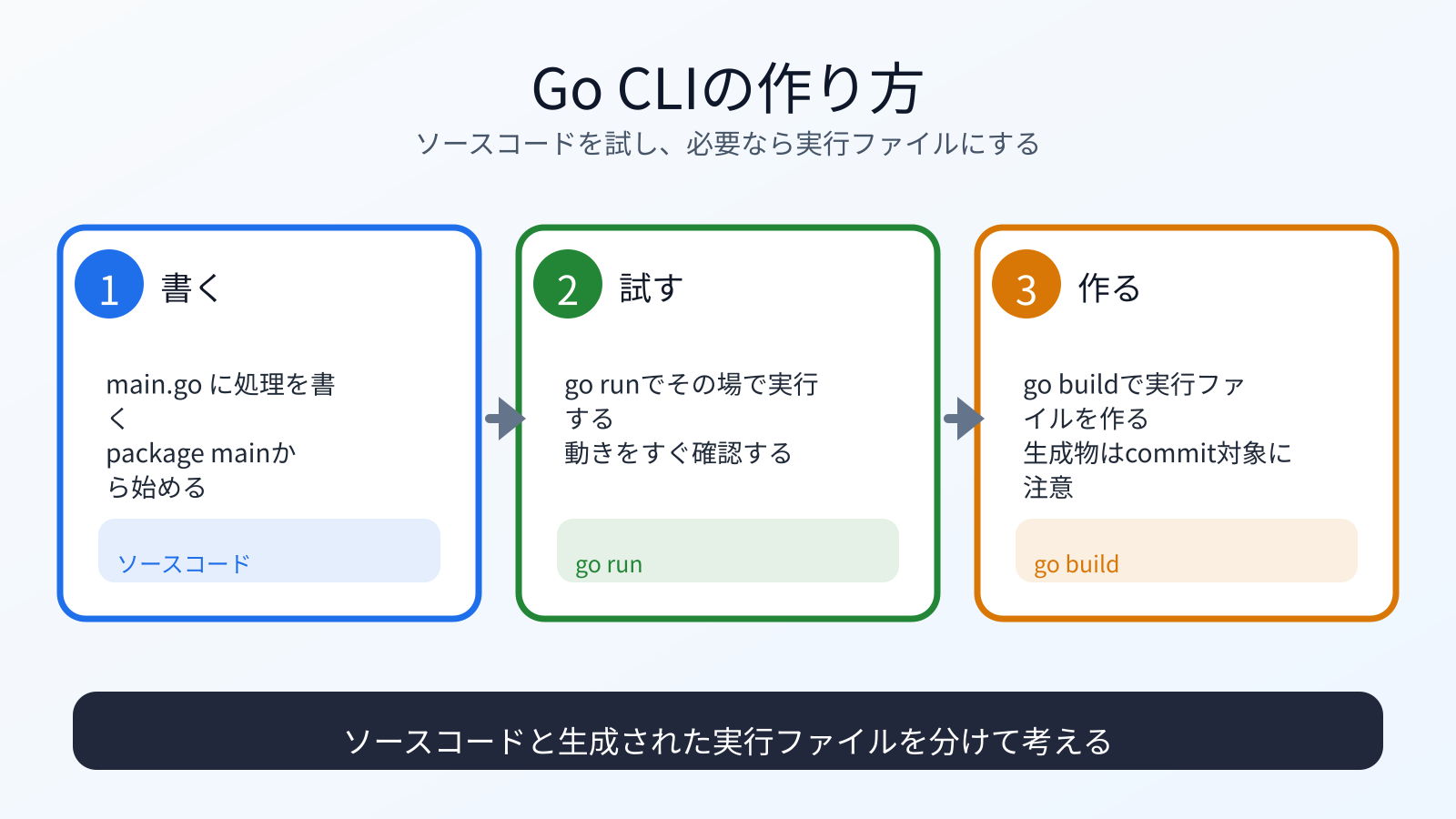
go runで実行する
go run ./cmd/vibe-note
引数を渡します。
go run ./cmd/vibe-note "hello from Go"
go run は、Goのコードを一時的にビルドして実行します。
開発中の確認に便利です。
go buildで実行ファイルを作る
mkdir -p bin
go build -o bin/vibe-note ./cmd/vibe-note
実行します。
./bin/vibe-note "built command"
go build は、実行ファイルを作ります。
この bin/vibe-note は、シェルスクリプトとは違い、Goのソースコードをコンパイルした結果です。
何が起きたのか
第0部では、AIエージェントを使うためにNode.jsやnpmを先に入れました。 Goは、その時点では不要だったので入れませんでした。
この章では、小さなCLIを作る目的ができたので、Goを導入しました。 インストールそのものも学習対象です。
運用者の視点
新しい言語やツールを入れるときは、次を確認します。
- なぜ今必要か
- どのパッケージ管理で入れるか
- どこにインストールされるか
- バージョン確認できるか
- 使わなくなったらどう扱うか
最初から全部入れるのではなく、使う直前に入れると、目的と道具が結びつきます。
AIに聞いてみよう
次のGoプログラムが何をしているか説明してください。

ここに cmd/vibe-note/main.go の内容を貼る

特に、package main、import、os.Args、fmt.Printf、time.Now の意味を、
初心者向けに説明してください。
まだファイルは変更しないでください。
commitポイント
生成された実行ファイル bin/vibe-note は、練習ではcommitしなくても構いません。
まずはソースコードをcommitします。
git status
git diff
git add go.mod cmd/vibe-note/main.go
git status
git diff --staged
bin/vibe-note がcommit候補に入っていないことを確認します。
この章では、Goの設定ファイル go.mod とソースコードだけをcommitします。
問題なければcommitします。
git commit -m "Add Go note command"
実行ファイルをcommitしない場合は、後の章で .gitignore に追加します。
次へ
次は、標準入力、標準出力、終了ステータスを知ります。