AstroをGitHub Pages向けに設定する
この章でできるようになること
Astroの site と base を設定し、GitHub Pages向けのGitHub Actions workflowを追加できるようになります。
まず知っておくこと
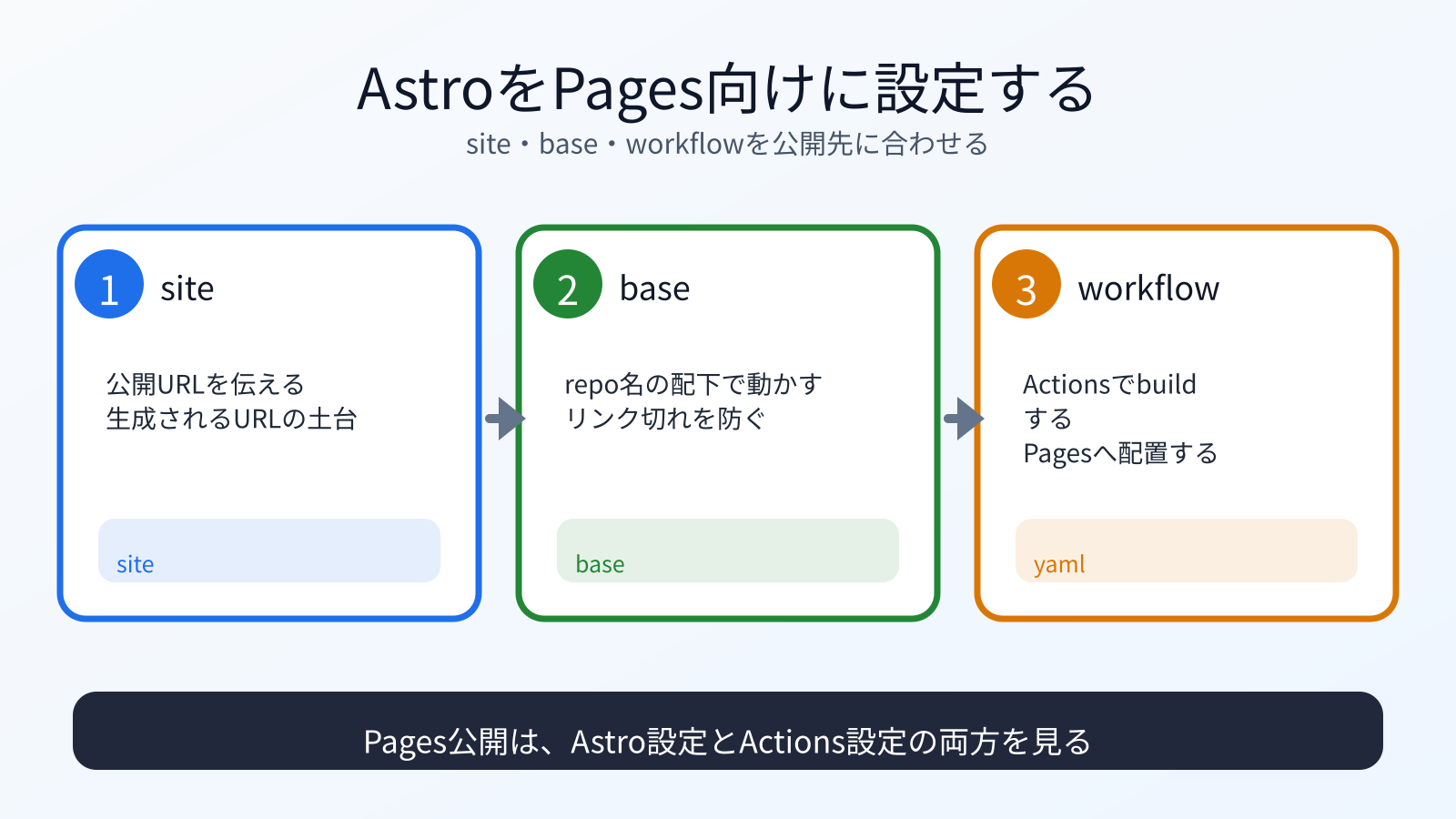
AstroをGitHub Pagesで公開する場合、公開先URLに合わせて設定が必要です。
通常、リポジトリ名が vibe-portfolio なら、公開URLは次のようになります。
https://YOUR_GITHUB_USERNAME.github.io/vibe-portfolio/
この場合、Astroには site と base を設定します。
site はサイトの起点になるURL、base はリポジトリ名ぶんのパスだと考えると読みやすくなります。
作業前に、成果物リポジトリにいることを確認します。
cd ~/vibe-projects/vibe-portfolio
pwd
astro.config.mjsを設定する
astro.config.mjs を開きます。
次のような形にします。
import { defineConfig } from "astro/config";

export default defineConfig({
  site: "https://YOUR_GITHUB_USERNAME.github.io",
  base: "/vibe-portfolio",
});
YOUR_GITHUB_USERNAME は自分のGitHubユーザー名に置き換えます。
リポジトリ名を YOUR_GITHUB_USERNAME.github.io にした場合は、URLの形が変わります。
その場合、base が不要になることがあります。
迷ったら、Astro公式ドキュメントのGitHub Pages手順 を確認します。
base設定とリンク
base を設定すると、ルートから始まるリンクに注意が必要です。
たとえば、/about のようなリンクは、公開先では /vibe-portfolio/about として扱う必要があります。
初回は、リンクを少なくし、公開後に壊れていないか確認します。
リンクが壊れたら、base 設定とリンクの書き方を見直します。
workflowを追加する
GitHub Actions用のディレクトリを作ります。
mkdir -p .github/workflows
.github/workflows/deploy.yml を作ります。
次のコマンドは、deploy.yml を新しく作るコマンドです。
同じファイルがすでにある場合は上書きされるため、既存のworkflowがある人は先に中身を確認します。
cat > .github/workflows/deploy.yml <<'EOF'
name: Deploy to GitHub Pages

on:
  push:
    branches: [main]
  workflow_dispatch:

permissions:
  contents: read
  pages: write
  id-token: write

jobs:
  build:
    runs-on: ubuntu-latest
    steps:
      - name: Checkout your repository using git
        uses: actions/checkout@v5
      - name: Install, build, and upload your site
        uses: withastro/action@v5

  deploy:
    needs: build
    runs-on: ubuntu-latest
    environment:
      name: github-pages
      url: ${{ steps.deployment.outputs.page_url }}
    steps:
      - name: Deploy to GitHub Pages
        id: deployment
        uses: actions/deploy-pages@v4
EOF
これはAstro公式ドキュメントで案内されている構成に沿ったworkflowです。 Actionのバージョンは更新されることがあるため、実際に使う前に公式ドキュメントの例も確認します。
package-lock.jsonをcommitする
Astro公式Actionは、ロックファイルを見てパッケージマネージャーを判断します。
npmを使っている場合は、package-lock.json をcommitします。
node_modules はcommitしません。
git status
package-lock.json が表示される場合はcommit対象にします。
node_modules が表示される場合は、commitしません。
ローカルでbuildする
pushする前に、ローカルでbuildします。
npm run build
成功したら、差分を確認します。
git diff
commitする
git add astro.config.mjs .github/workflows/deploy.yml package-lock.json package.json
git diff --staged
git commit -m "Configure GitHub Pages deployment"
package.json に変更がなければ、addしても問題ありません。
Gitが変更のないファイルはcommitに含めません。
git diff --staged で、commitに入る内容が設定ファイルとworkflowだけか確認します。
何が起きたのか
Astroに公開先URLを教え、GitHub Actionsでbuildとdeployを行う設定を追加しました。
第6部ではローカルで npm run build を実行しました。
第8部では、GitHub Actions上で同じbuildを実行し、GitHub Pagesへ配置します。
運用者の視点
workflowは、自動で実行される設定です。
次を確認します。
- どのbranchへのpushで動くか
- どの権限を使うか
- どのActionを使うか
- buildとdeployが分かれているか
- 秘密情報をworkflowに直接書いていないか
理解チェック
AIに、AstroのPages設定を見分ける問題を出してもらいます。
AstroをGitHub Pages向けに設定するときの役割を見分ける練習問題を出してください。

次の条件でお願いします。

- 問題は5問
- 各問題は、A/B/Cから選ぶ選択式にする
- 選択肢は、A: site、B: base、C: workflow、にする
- 一問一答形式にする
- 1問ずつ状況を表示し、その直下にA/B/Cの選択肢も毎回表示して、私の回答を待つ
- 私は、各問題に対してA/B/Cだけで回答します
- 私が回答するまで、その問題の答え、採点、解説を表示しないでください
- 私が回答したあとで、その問題を採点し、理由も解説してください
- 解説が終わったら、次の問題を1問だけ出してください
- コマンドは実行しないでください
AIに聞いてみよう
astro.config.mjs と .github/workflows/deploy.yml をレビューしてください。

pwd、git status、git diff の結果も確認してください。

確認したい観点:
- GitHub PagesのURLに対して site と base が合っているか
- workflowがmainへのpushで動くか
- Astro公式ドキュメントのGitHub Pages手順と大きくずれていないか
- permissionsが過剰ではないか
- package-lock.jsonをcommitする理由
- node_modulesをcommitしない理由

まだ git add、git commit、git push は実行しないでください。
次へ
次は、GitHub PagesをGitHub Actionsで公開します。