コンテキストウィンドウを理解する
この章では、AIが一度に扱える文脈には上限があることを確認します。
AIと長く会話していると、最初に話した条件が薄れたり、途中の細かい決定が拾われにくくなったりします。 これは、AIが不誠実だからではなく、AIが扱う文脈に枠があるからです。
この章でできるようになること
- コンテキストウィンドウを「AIが一度に参照する文脈の枠」として説明できる
- 長い会話で条件が抜けやすくなる理由を説明できる
- 大事な条件を会話だけでなくファイルに残す理由を説明できる
コンテキストウィンドウとは
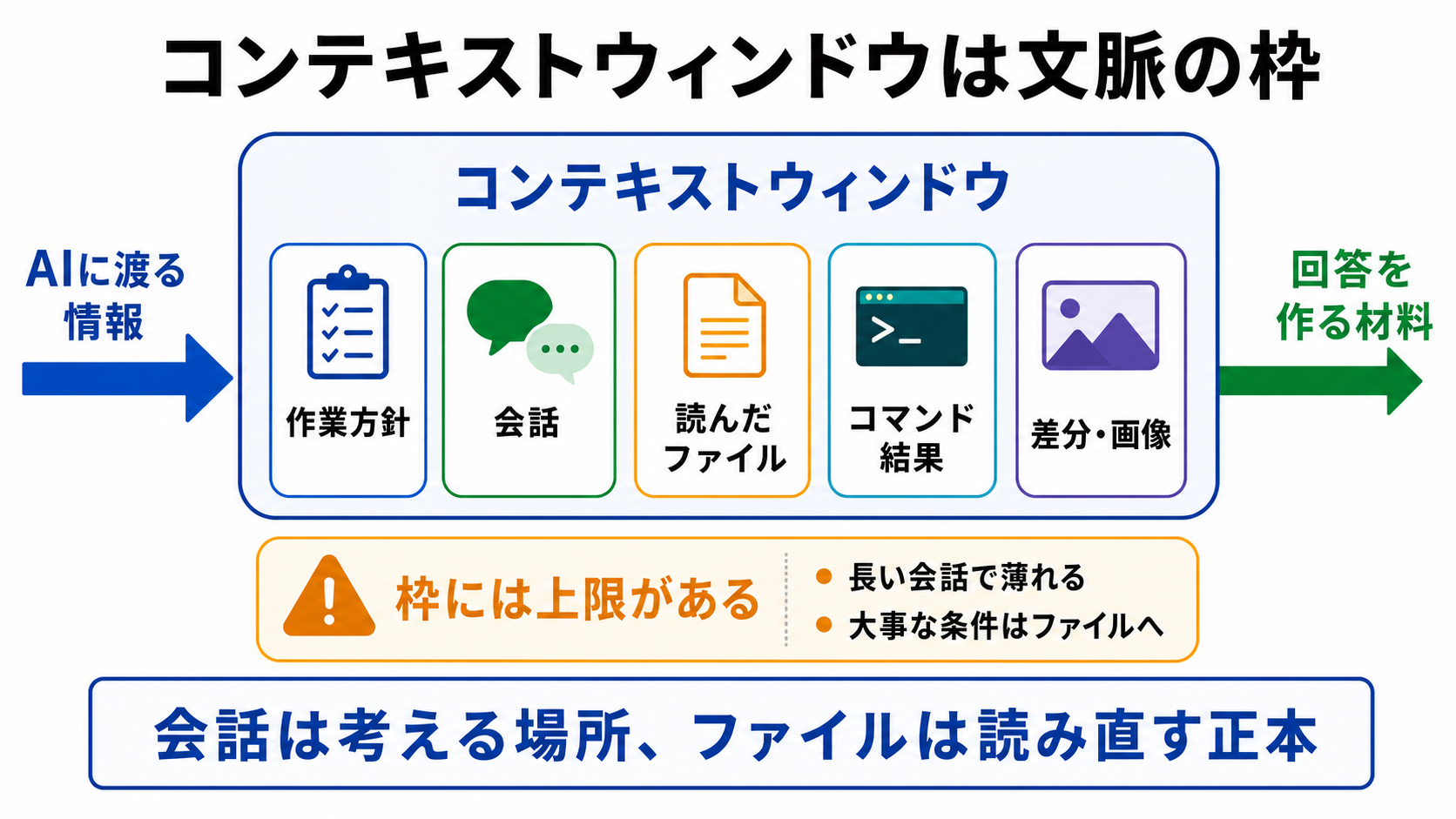
コンテキストウィンドウとは、AIが回答を作るときに一度に参照できる情報の枠です。
ここには、たとえば次のような情報が入ります。
- システムやリポジトリの作業方針
- ユーザーとの会話
- AIが読んだファイルの内容
- コマンドの実行結果
- 画像や差分など、会話に渡された情報
ただし、すべてが無限に入るわけではありません。 会話が長くなったり、大きなファイルをたくさん読ませたりすると、古い情報や細かい条件が扱いにくくなります。
AIの記憶任せにしない
AIは、会話の流れを見ながら作業してくれます。 しかし、長い作業をすべて会話の記憶だけに頼ると、次のようなことが起きます。
- 最初に決めた条件が抜ける
- 途中で決めた「やらないこと」を忘れたように見える
- 似た話題が混ざる
- 最新の方針と古い方針が混ざる
- compactやresumeのあとに、前提が曖昧になる
この問題を避けるために、大事な条件はファイルに残します。
会話は、考える場所です。 ファイルは、あとで読み直すための正本です。
会話とファイルの役割を分ける
AIとの壁打ちでは、会話の中でたくさんのアイデアが出ます。 しかし、すべての会話ログがそのまま仕様になるわけではありません。
次のように分けると扱いやすくなります。
| 種類 | 役割 |
|---|---|
| 会話 | アイデア出し、質問、検討 |
| 要件メモ | 決まったこと、未決定のこと、やらないこと |
| AGENTS.md | AIに毎回守ってほしい作業方針 |
| 参考資料 | 必要なときに読む補助コンテキスト |
この分け方をすると、セッションが変わっても、AIにファイルを読ませ直して作業を再開しやすくなります。
長い会話で起きやすいこと
たとえば、会話の最初に次のように言ったとします。
今回はスマホ対応はしません。
その後、要件の話、画面設計、実装方針、テスト方針を長く話しているうちに、AIがスマホ対応の提案をしてくることがあります。
このとき、毎回怒るよりも、次のように扱います。
要件メモに「今回はスマホ対応しない」と明記します。
以後、このメモを読んでから提案してください。
重要な条件をファイルに残すと、AIに読み直してもらいやすくなります。
やってみる
次の3つを、会話に置くものとファイルに残すものに分けてみます。
1. その場で思いついたアイデア
2. 採用することが決まった要件
3. 今後もAIに守ってほしい作業方針
答えの一例です。
1. 会話
2. 要件メモ
3. AGENTS.md
大事なのは、全部を会話に置きっぱなしにしないことです。
AIに聞いてみよう
AIに、会話とファイルの分け方を確認してもらいます。
これからAIとの会話で出た情報を整理したいです。

次の情報を、会話に残すもの、要件メモに書くもの、AGENTS.mdに書くもの、参考資料として扱うものに分類してください。

- その場で出たアイデア
- 採用することが決まった要件
- 今回はやらないこと
- AIに毎回守ってほしい作業方針
- 公式ドキュメントへのリンク
- 一度だけ使う作業メモ

分類だけをしてください。
まだファイル編集、削除、commit、pushはしないでください。
この依頼では、AIに作業を進めさせる前に、情報の置き場所を整理させています。
何が起きたのか
コンテキストウィンドウは、AIが一度に参照する文脈の枠です。
長い会話では、すべてを会話の流れだけに頼るのではなく、決まったことをファイルに残します。 これが、次章で扱う「AIに質問役を頼む」流れにつながります。
AIに質問してもらい、人間が回答し、その結果を要件メモに起こすことで、長い作業の土台を作ります。
次へ
次は、AIに質問役を頼みます。