練習用のローカルリポジトリを作る
この章でできるようになること
教材リポジトリとは別に、Git練習用のローカルリポジトリを作れるようになります。
Gitの練習は、教材リポジトリ本体ではなく、壊してもよい場所で行います。
まず知っておくこと
第0部でcloneした教材リポジトリは、この教材を読むための場所です。
ここでは、別のディレクトリを作ります。 GitHubにはまだつなぎません。 自分のPCの中だけでGitを練習します。
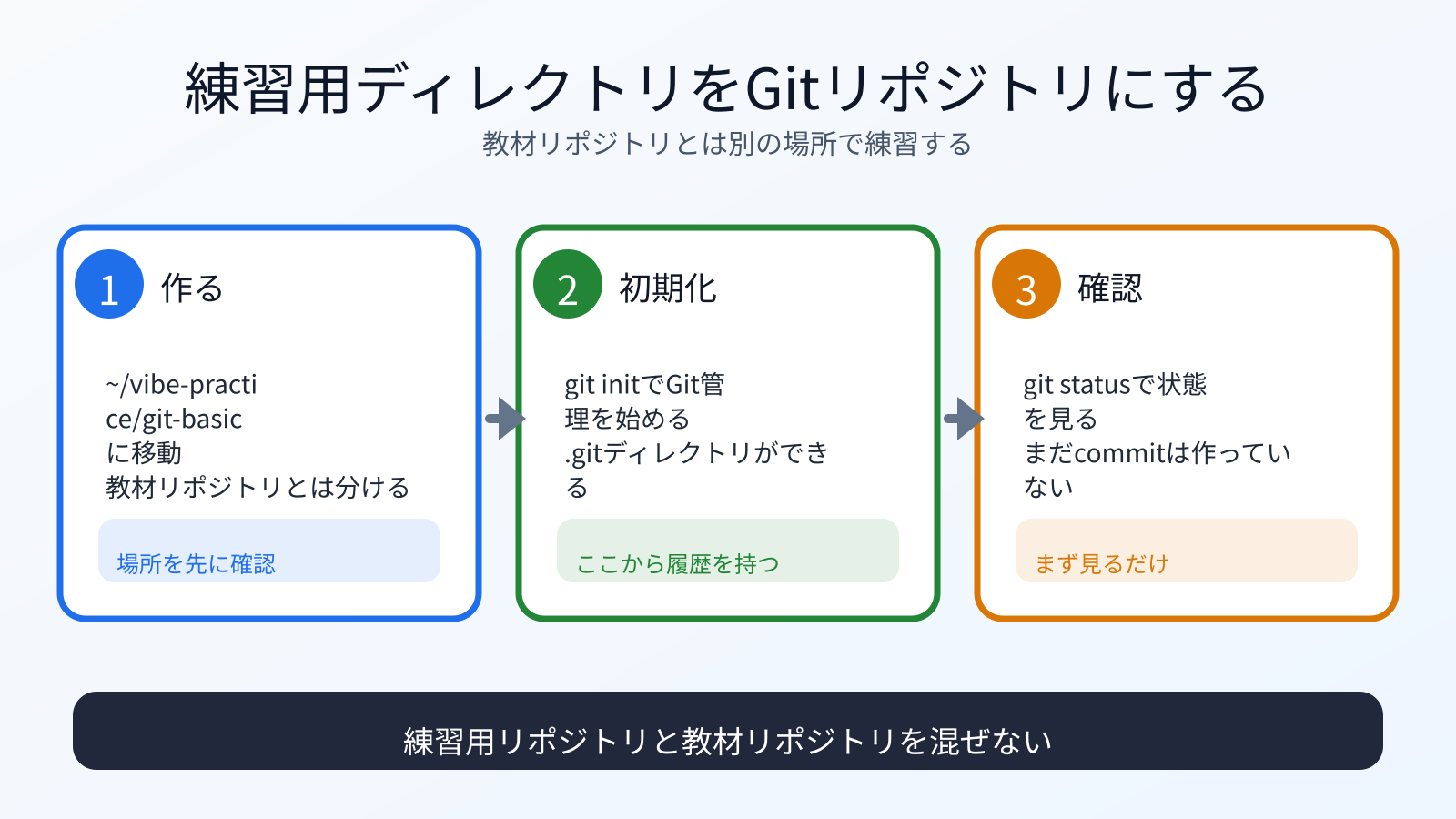
練習用ディレクトリを作る
次の場所に練習用ディレクトリを作ります。
mkdir -p ~/vibe-practice/git-local
cd ~/vibe-practice/git-local
pwd
mkdir -p は、途中のディレクトリがなければまとめて作ります。
第1部で扱ったディレクトリとパスの知識をここで使っています。
すでに同じディレクトリがある場合、mkdir -p はそれを削除しません。
以前の練習ファイルが残っていることがあるため、表示や結果が少し違う場合は pwd と ls で中身を確認します。
Gitリポジトリにする
このディレクトリをGitリポジトリにします。
git init
状態を確認します。
git status
まだファイルがないので、commitするものはありません。
練習用ファイルを作る
小さなメモファイルを作ります。
printf "Vibe Coding practice\n" > memo.txt
> はファイルを書き込む操作です。
同じファイルがあると上書きされます。
大切なファイルに対して使う前には、何に書き込むのか確認します。
ここでは、練習用ディレクトリ内の memo.txt だけを対象にしているため使っています。
状態を確認します。
git status
何が起きたのか
git init は、今いるディレクトリをGitリポジトリにします。
第0部の git clone は、GitHub上のリポジトリを複製しながらGitリポジトリを作りました。
一方、git init は、自分のPCの既存ディレクトリを新しいGitリポジトリにします。
git clone
→ リモートから複製してローカルリポジトリを作る

git init
→ 今いるディレクトリをローカルリポジトリにする
もう少し確認する
ファイル一覧を見ます。
ls -la
.git というディレクトリが見えるはずです。
これはGitの管理情報です。
このディレクトリを消すと、Gitの履歴情報も消えます。 今は触らず、そのままにしてください。
運用者の視点
練習用リポジトリを分けると、失敗しても学びやすくなります。
教材リポジトリ、練習用リポジトリ、将来作る成果物リポジトリは別です。
どのリポジトリで作業しているかは、必ず pwd で確認します。
AIに聞いてみよう
私は ~/vibe-practice/git-local に練習用ディレクトリを作り、git init を実行しました。

git clone と git init の違いを、
第0部で教材リポジトリをcloneした体験とつなげて説明してください。
まだファイルは変更しないでください。
次へ
次は、変更を見る練習をします。