PATHとシェル設定を理解する
この章でできるようになること
コマンドが見つかる仕組みと、第0部で .zprofile や .zshrc に追記した内容の意味を説明できるようになります。
第0部で、WSL UbuntuではHomebrewを使えるようにするために設定ファイルへ追記しました。 この章では「あれは何をしていたのか」を回収します。
まず知っておくこと
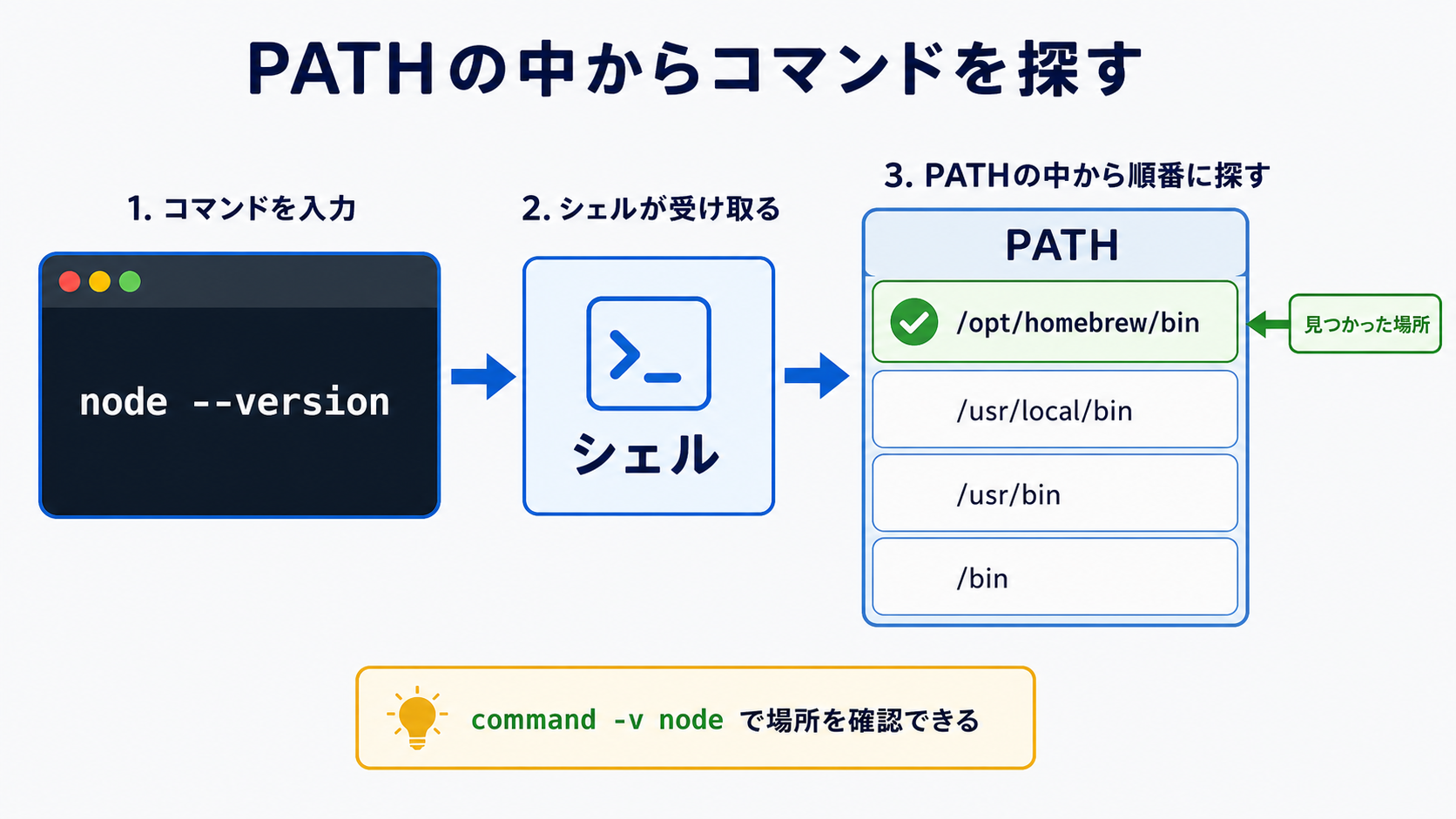
ターミナルでコマンドを入力すると、シェルはその名前のプログラムを探します。
たとえば、次のように入力します。
git --version
このとき、シェルは git という名前のコマンドを探します。
どこを探すかを決める手がかりが PATH です。
PATH は、コマンドを探すディレクトリの一覧です。
シェルは PATH に並んでいる場所を順番に見て、最初に見つかったコマンドを実行します。
PATHを見る
次のコマンドでPATHを表示できます。
echo $PATH
長い文字列が表示されます。
ディレクトリが : で区切られて並んでいます。
ここでの $PATH は、「PATH という名前の環境変数の中身を取り出す」という書き方です。
先頭の $ は、コピーしないプロンプト記号ではありません。
このコマンドでは、$PATH まで含めて入力します。
たとえば、次のような要素が含まれることがあります。
/usr/local/bin
/usr/bin
/bin
/home/linuxbrew/.linuxbrew/bin
シェルは、このような場所を順番に探して、入力されたコマンドを見つけます。
PATH を見ても、最初は全部理解できなくて構いません。
ここでは「コマンドを探す場所の一覧」だとわかれば十分です。
command -v で場所を確認する
あるコマンドがどこにあるかを確認するには、command -v を使います。
command -v git
command -v node
command -v npm
結果は環境によって違います。
macOSでは、Homebrewで入れたコマンドが次のような場所にあることがあります。
/opt/homebrew/bin/git
WSL UbuntuでLinuxbrewを使っている場合は、次のような場所にあることがあります。
/home/linuxbrew/.linuxbrew/bin/node
何も表示されない場合、そのコマンドが見つかっていない可能性があります。
このときによく出るのが command not found です。
.zprofile と .zshrc
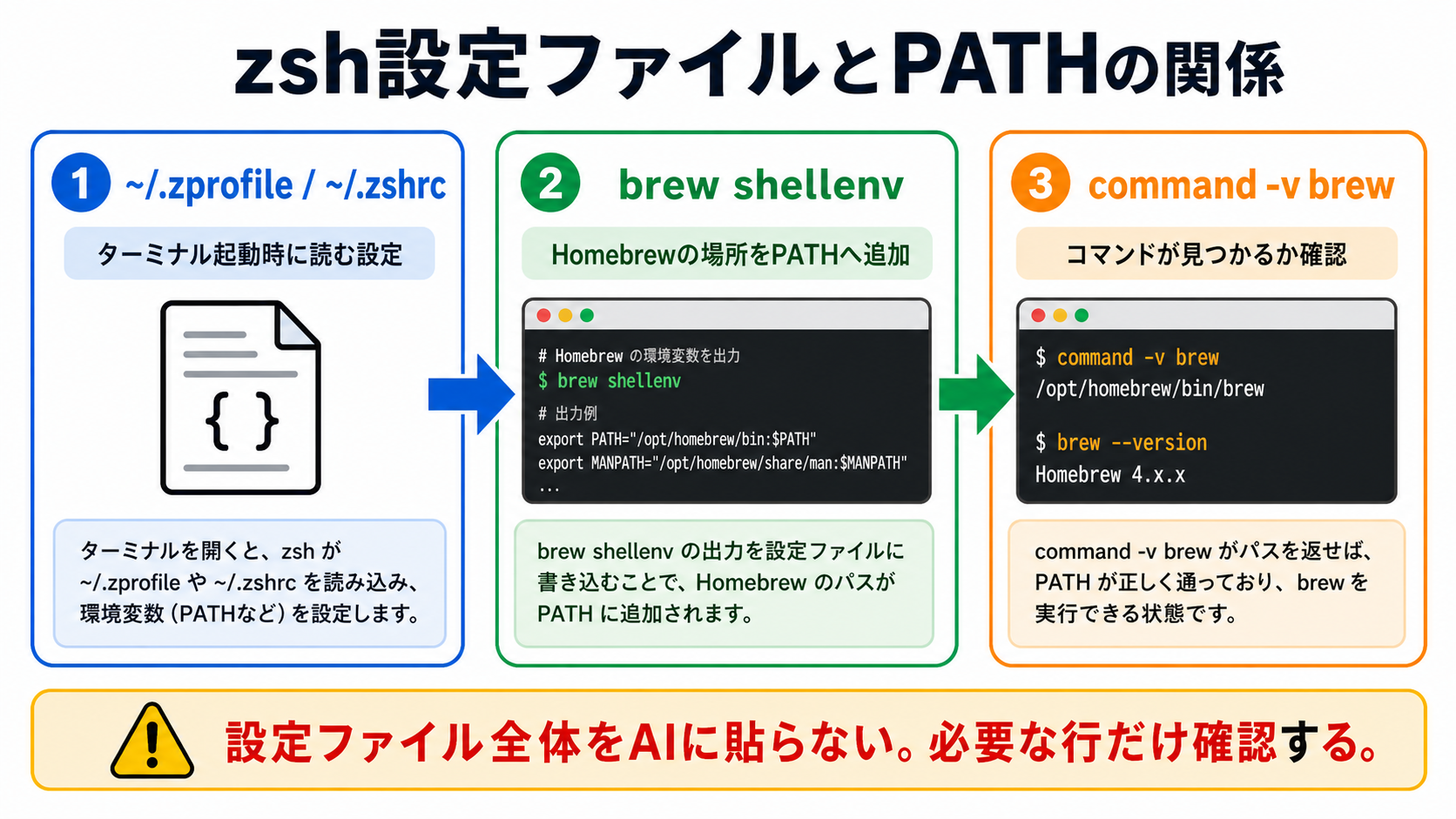
.zprofile と .zshrc は、zshの設定ファイルです。
どちらもホームディレクトリに置かれます。
~/.zprofile
~/.zshrc
第0部のWSL Ubuntuでは、次のような内容を追記しました。
echo 'eval "$(/home/linuxbrew/.linuxbrew/bin/brew shellenv)"' >> ~/.zprofile
echo 'eval "$(/home/linuxbrew/.linuxbrew/bin/brew shellenv)"' >> ~/.zshrc
これは、Linuxbrewをターミナルから使えるようにするための設定でした。
.zprofile はログイン時に読み込まれる設定です。
.zshrc は対話的なzshを開いたときに読み込まれる設定です。
初心者のうちは、厳密な違いを暗記する必要はありません。 どちらも「zshを使うときの設定ファイル」だと考えておけば十分です。
前の章で設定したプロンプト表示も、~/.zshrc に書く設定の一例です。
この章では、Homebrewを使うための設定を中心に見ています。
echo ... >> ファイル
第0部で使った次の形を見ます。
echo 'eval "$(/home/linuxbrew/.linuxbrew/bin/brew shellenv)"' >> ~/.zshrc
echo は文字を表示するコマンドです。
>> は、右側のファイルの末尾に追記する指定です。
つまり、このコマンドは、~/.zshrc の末尾に設定行を追加しています。
ここで重要なのは、これはファイルを書き換える操作だということです。 見るだけのコマンドではありません。 同じコマンドを何度も実行すると、同じ行が何度も追記されることがあります。 設定ファイルに追記するコマンドは、実行前に「本当にまだ必要か」を確認します。
この行には、'...' や "..." のような引用符も出てきます。
引用符は、文字列をひとかたまりとして扱うための記号です。
今は細かい違いを暗記する必要はありませんが、引用符を勝手に外すとコマンドの意味が変わることがあります。
教材や公式手順にある引用符は、そのまま入力します。
eval、$()、brew shellenv
第0部で追記した中身は、次の形でした。
eval "$(/home/linuxbrew/.linuxbrew/bin/brew shellenv)"
細かく見ると、次のように分けられます。
/home/linuxbrew/.linuxbrew/bin/brew shellenv
→ Homebrewを使うために必要な環境設定を出力する

$(...)
→ 中のコマンドを実行し、その結果を埋め込む

eval ...
→ 文字列として出てきた設定を、シェルに実行させる
つまり、これはLinuxbrewを今のシェルで使えるようにするための設定です。
怖い形に見えますが、第0部ではHomebrew公式手順に沿って使いました。
ただし、eval や $() は強い仕組みです。
知らないコマンドと一緒に出てきたら、実行前に意味を確認します。
Linuxbrewの場所
WSL UbuntuでHomebrewを入れると、Linuxbrewとして次の場所に入ることがあります。
/home/linuxbrew/.linuxbrew
その中に、brew コマンドや、Homebrewで入れたコマンドが置かれます。
たとえば、次のように確認できます。
command -v brew
command -v node
/home/linuxbrew/.linuxbrew/bin/... のような結果が出れば、Linuxbrew側のコマンドを使っています。
やってみる
まず、教材リポジトリにいることを確認します。
cd ~/src/github.com/btajp/vibe-coding-starter
pwd
次に、PATHを確認します。
echo $PATH
次に、コマンドの場所を確認します。
command -v git
command -v node
command -v npm
WSL UbuntuでHomebrewを入れた人は、設定ファイルにHomebrew関連の行があるか確認します。
grep -n "brew shellenv" ~/.zprofile ~/.zshrc 2>/dev/null
このコマンドは、.zprofile と .zshrc の中から brew shellenv を含む行を探します。
ファイル全体を表示するのではなく、Homebrewに関係する行だけを確認します。
2>/dev/null は、どちらかのファイルがない場合のエラー表示をここでは表示しないための指定です。
この記号の詳しい意味は後の章で扱うため、今は「確認結果を見やすくするための指定」だと考えておけば大丈夫です。
秘密情報を含む可能性がある設定ファイル全体を、AIに貼り付けないでください。
何が起きたのか
第0部で設定ファイルに追記したのは、ターミナルを開いたときにHomebrewのコマンドを見つけられるようにするためでした。
つまり、次の流れです。
Homebrewを入れる
↓
brewコマンドの場所をPATHに入れる
↓
ターミナルで brew や node を見つけられるようになる
command not found が出るときは、次のどちらかかもしれません。
- そもそもインストールされていない
- インストールされているが、PATHに入っていない
この切り分けの入口として、command -v や echo $PATH を使います。
運用者の視点
PATHやシェル設定は、開発環境の土台です。 一度設定すると、ターミナルを開くたびに影響します。
そのため、設定ファイルを編集するときは次を確認します。
- どのファイルに追記するのか
- 何を追記するのか
- 同じ行を何度も追記していないか
- その設定がどのコマンドに必要なのか
AIに .zshrc を直してもらう場合も、いきなり編集させるのではなく、まず関係する行だけを確認させます。
もし同じ brew shellenv の行が何度も入っていたら、すぐに削除コマンドを実行するのではなく、まずAIに「どの行が重複しているか」「どの1行を残せばよいか」を説明してもらうと安全です。
AIに聞いてみよう
この章では、設定ファイル全体を貼るのではなく、必要な確認結果だけを渡します。
WSL UbuntuでHomebrewを使えるようにしたいです。
次の確認コマンドの結果を見て、brew、node、npm がPATH上で見つかっているか判断してください。

echo $PATH の結果:
ここに結果を貼る

command -v brew の結果:
ここに結果を貼る

command -v node の結果:
ここに結果を貼る

まだファイルは変更しないでください。
次のコマンドが何をしているか、初心者向けに分解して説明してください。

echo 'eval "$(/home/linuxbrew/.linuxbrew/bin/brew shellenv)"' >> ~/.zshrc

特に、echo、>>、eval、$()、~/.zshrc がそれぞれ何を意味するかを説明してください。
まだ実行はしません。
次へ
次は、Homebrew、apt、npmを使い分けます。