Starとforkを体験する
この章でできるようになること
GitHubでStarとforkを行い、それぞれの違いを説明できるようになります。
まず知っておくこと
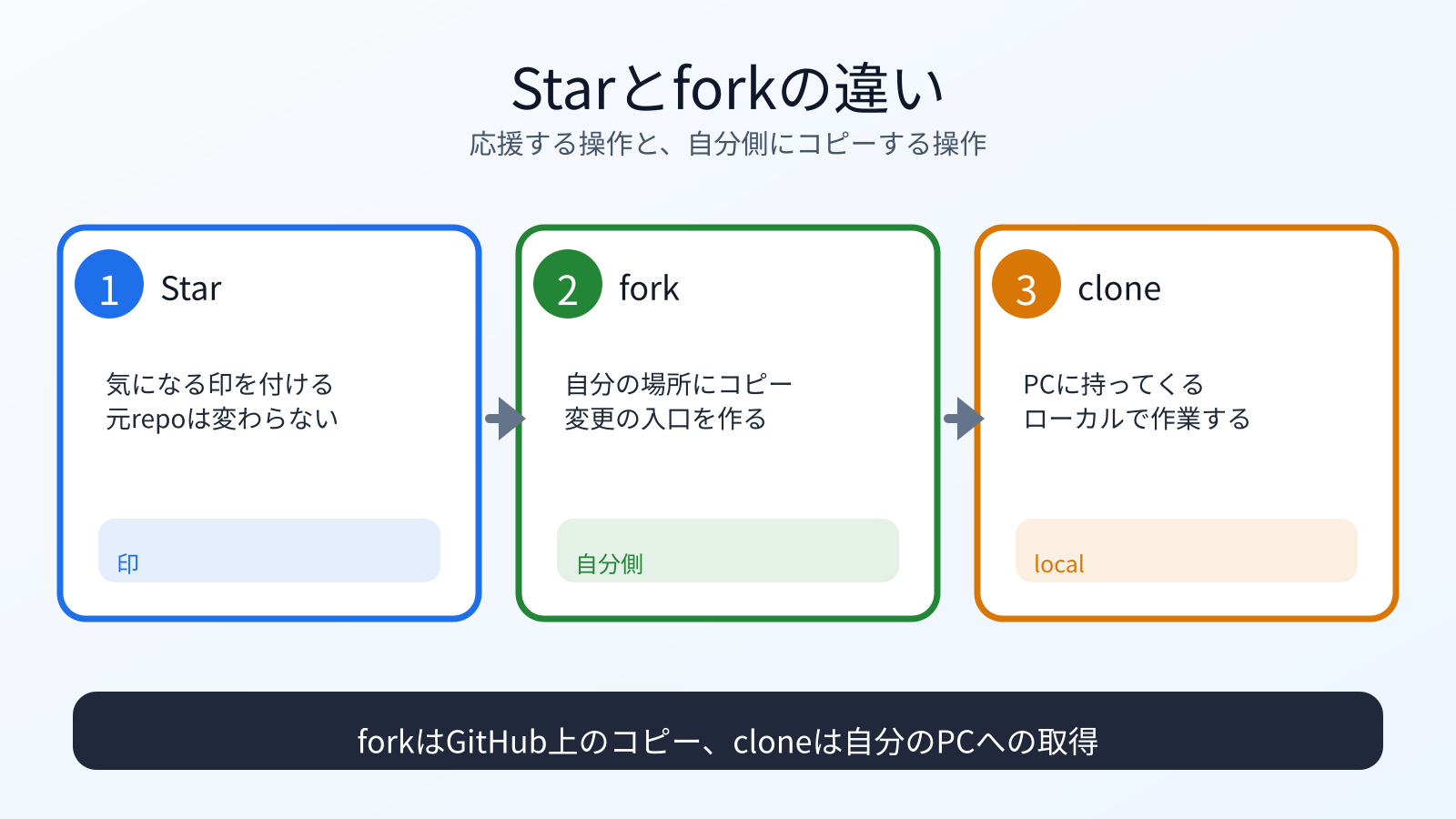
Starは、リポジトリを気に入った、あとで見たい、応援したい、という意思表示に近い操作です。
forkは、他人のリポジトリを自分のGitHubアカウント側にコピーする操作です。
Star
→ 印を付ける

fork
→ 自分のアカウント側にコピーを作る
この教材リポジトリを開く
ブラウザで、この教材リポジトリを開きます。
https://github.com/btajp/vibe-coding-starter
Starを付ける
GitHub上でStarを付けます。
Starは、ファイル変更を作りません。 Gitのcommitも発生しません。
この教材が役に立った、または後で見返したいと思ったらStarを付けてください。
forkする
次にforkします。
forkすると、自分のGitHubアカウント側に vibe-coding-starter のコピーができます。
公開リポジトリをforkすると、fork先も公開リポジトリになります。
第1章で確認したように、公開される情報に注意します。
fork先のURLは、次のような形になります。
https://github.com/YOUR_GITHUB_USERNAME/vibe-coding-starter
YOUR_GITHUB_USERNAME は自分のGitHubユーザー名です。
すでにforkがあると言われた場合は、新しく作り直さず、既存のforkを使います。
fork後は、ブラウザのアドレス欄で自分のユーザー名になっていることを確認します。
このURLを次章でcloneに使います。
cloneとの違い
第0部で実行した git clone は、自分のPCにコピーを作る操作でした。
forkは、GitHub上の自分のアカウントにコピーを作る操作です。
fork
→ GitHub上にコピーを作る

clone
→ 自分のPCにコピーを作る
この違いを理解すると、次の章でforkをcloneする意味がわかります。
何が起きたのか
Starによって、この教材リポジトリに印を付けました。
forkによって、自分のGitHubアカウント側に、この教材リポジトリのコピーを作りました。 次の章では、そのforkを自分のPCにcloneして、感想ファイルを追加します。
運用者の視点
forkは自分のアカウント側に作られるため、そこへのpushは自分で行えます。
元のリポジトリに直接pushするわけではありません。 元のリポジトリへ変更を提案するためにPull Requestを使います。
AIに聞いてみよう
GitHubのStar、fork、cloneの違いを説明してください。

私はこの教材リポジトリにStarを付け、forkを作りました。
第0部では元リポジトリをcloneしていたので、
今回のforkとcloneの関係も整理してください。
まだファイルは変更しないでください。
commitポイント
この章はGitHub上の操作だけです。 ローカルファイルを編集していなければ、commitは不要です。
次へ
次は、forkをcloneし、作業branchを作ります。