pushしてPull Requestを作る
この章でできるようになること
自分のforkへpushし、元の教材リポジトリへPull Requestを作れるようになります。
まず知っておくこと
git push は、ローカルのcommitをリモートへ送る操作です。
この章では、自分のforkである origin にpushします。
元の教材リポジトリへ直接pushするわけではありません。
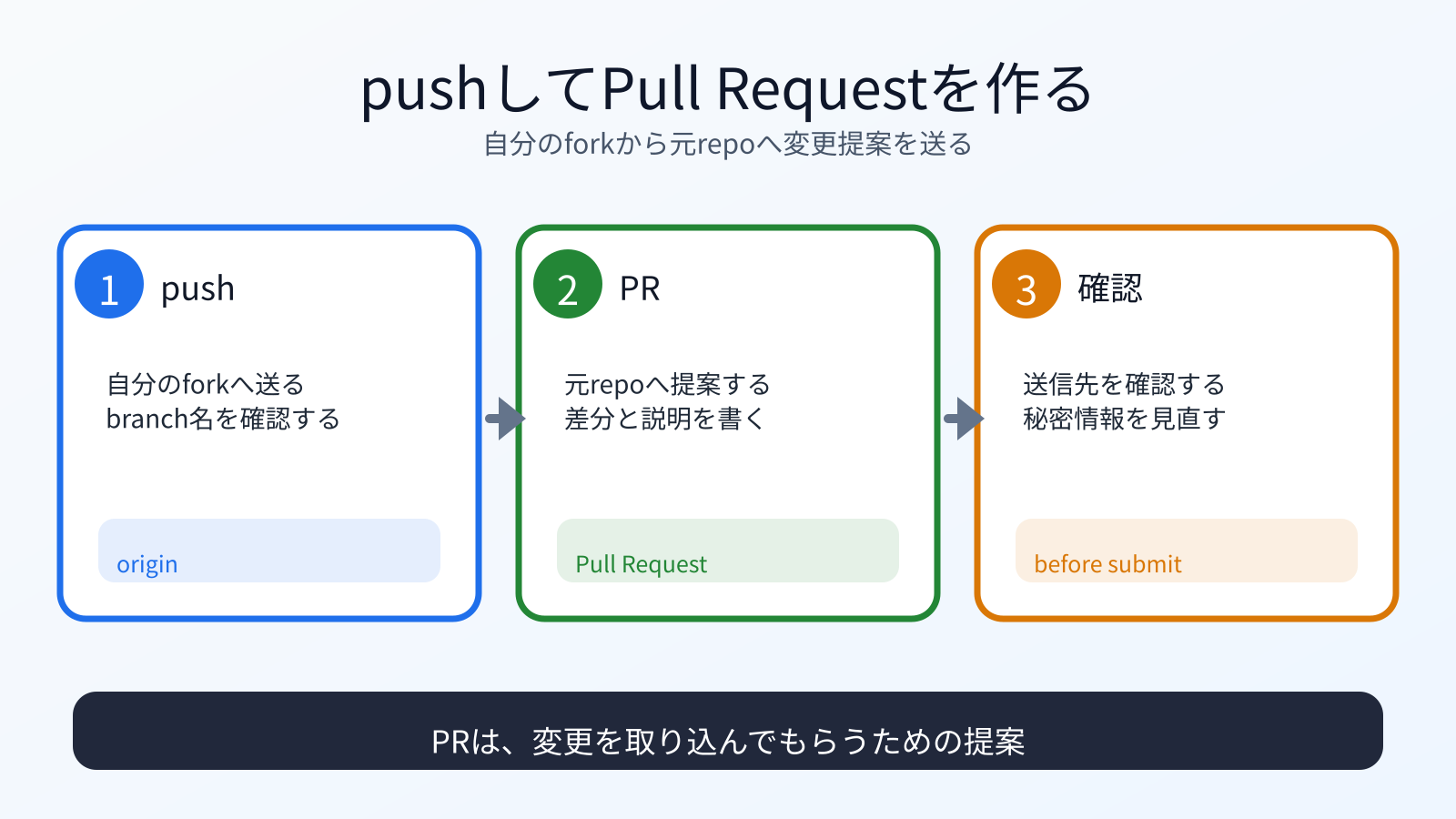
push前に確認する
cd ~/vibe-practice/github-pr/vibe-coding-starter
git status
git log --oneline -n 3
git remote -v
git branch
確認したいこと:
- 作業ツリーがcleanか
- 感想ファイル追加のcommitがあるか
originが自分のforkか- 作業branchにいるか
git branch の表示では、* が付いている行が今いるbranchです。
add-review-YOUR_GITHUB_USERNAME のような作業branchにいることを確認します。
不安な場合は、ここでAIに確認を頼みます。
Pull Requestを作る前に確認したいです。

git status、git log --oneline -n 3、git remote -v、git branch の結果を見て、
pushしてよい状態か確認してください。

originが自分のforkであること、作業branchにいること、
感想ファイル追加のcommitがあることを確認したいです。
まだ git push やPR作成は実行しないでください。
forkへpushする
git push -u origin add-review-YOUR_GITHUB_USERNAME
YOUR_GITHUB_USERNAME は、自分のbranch名に合わせます。
git branch で表示された実際のbranch名を使います。
認証を求められたら、GitHubの案内に従います。 トークン、認証コード、秘密鍵をAIに貼ってはいけません。
Pull Requestを作る
GitHubの画面で、自分のforkから元のリポジトリへPull Requestを作ります。
向きは次です。
base repository
→ btajp/vibe-coding-starter

head repository
→ YOUR_GITHUB_USERNAME/vibe-coding-starter
base branchは元リポジトリ側の main、head branchは自分の作業branchになるように確認します。
変更ファイルが reviews/YOUR_GITHUB_USERNAME.md だけか確認します。
PR本文には、公開してよい範囲で短く書きます。
第7部の学習ワークとして、感想ファイルを追加しました。
公開してよい内容だけであることを確認済みです。
PRは必ずmergeされるとは限らない
Pull Requestは、変更の提案です。
送れば必ずmergeされるわけではありません。 内容確認、形式、重複、運用方針によって、修正依頼やcloseになることもあります。
これは失敗ではありません。 共同作業では普通に起きることです。
何が起きたのか
ローカルのcommitを自分のforkへpushしました。 その後、GitHub上で元リポジトリへのPull Requestを作りました。
第0部では、GitHubから教材を受け取りました。 第7部では、GitHubへ変更を提案しました。
運用者の視点
push前とPR作成前に、同じことを2回確認します。
- どのbranchか
- どのremoteか
- どのファイルが変わったか
- 公開してよい内容か
- 秘密情報がないか
GitHub上のPR画面で差分を見られるので、そこでも確認します。
理解チェック
AIに、push、Pull Request、送信前確認のどれに当たるかを見分ける問題を出してもらいます。
GitHubでpushとPull Requestの流れを見分ける練習問題を出してください。

次の条件でお願いします。

- 問題は5問
- 各問題は、A/B/Cから選ぶ選択式にする
- 選択肢は、A: push、B: Pull Request、C: 送信前確認、にする
- 一問一答形式にする
- 1問ずつ状況を表示し、その直下にA/B/Cの選択肢も毎回表示して、私の回答を待つ
- 私は、各問題に対してA/B/Cだけで回答します
- 私が回答するまで、その問題の答え、採点、解説を表示しないでください
- 私が回答したあとで、その問題を採点し、理由も解説してください
- 解説が終わったら、次の問題を1問だけ出してください
- コマンドは実行しないでください
AIに聞いてみよう
forkへのpush後、Pull Requestを作る前に確認したいです。

git status、git log --oneline -n 3、git remote -v、git branch の結果と、
PR画面の変更ファイル一覧を見て、
送ってよい状態か確認してください。

git push は済んでいます。
まだPR作成ボタンは押さないでください。
commitポイント
この章では、すでにcommit済みの変更をpushします。 push後は、GitHub上のPR URLを控えておきます。
次へ
次は、reviewとmergeの流れを見ます。