第1部の確認
この章でできるようになること
第0部で実行したコマンドをもう一度見返し、それぞれが何をしたのか、どこに影響したのか、失敗したら何を確認するのかを説明できるようになります。
第1部は、第0部で「まだ全部わからなくてよい」として進めた操作を回収する部でした。 この章では、回収できたかを確認します。
まず知っておくこと
ここまでで、次のことを扱いました。
- 第0部で何をしたのかを棚卸しする
- ファイル、ディレクトリ、パスを読む
- macOS、Windows、WSL Ubuntuの関係を整理する
- ターミナル、CLI、シェル、基本コマンドを読む
- 危ないコマンドと権限を先に見分ける
- PATHとシェル設定を理解する
- Homebrew、apt、npmを使い分ける
- GitHubからcloneした状態を理解する
- 秘密情報とログイン状態を混同しない
この章では、新しい大きな知識を増やすのではなく、ここまでを確認します。
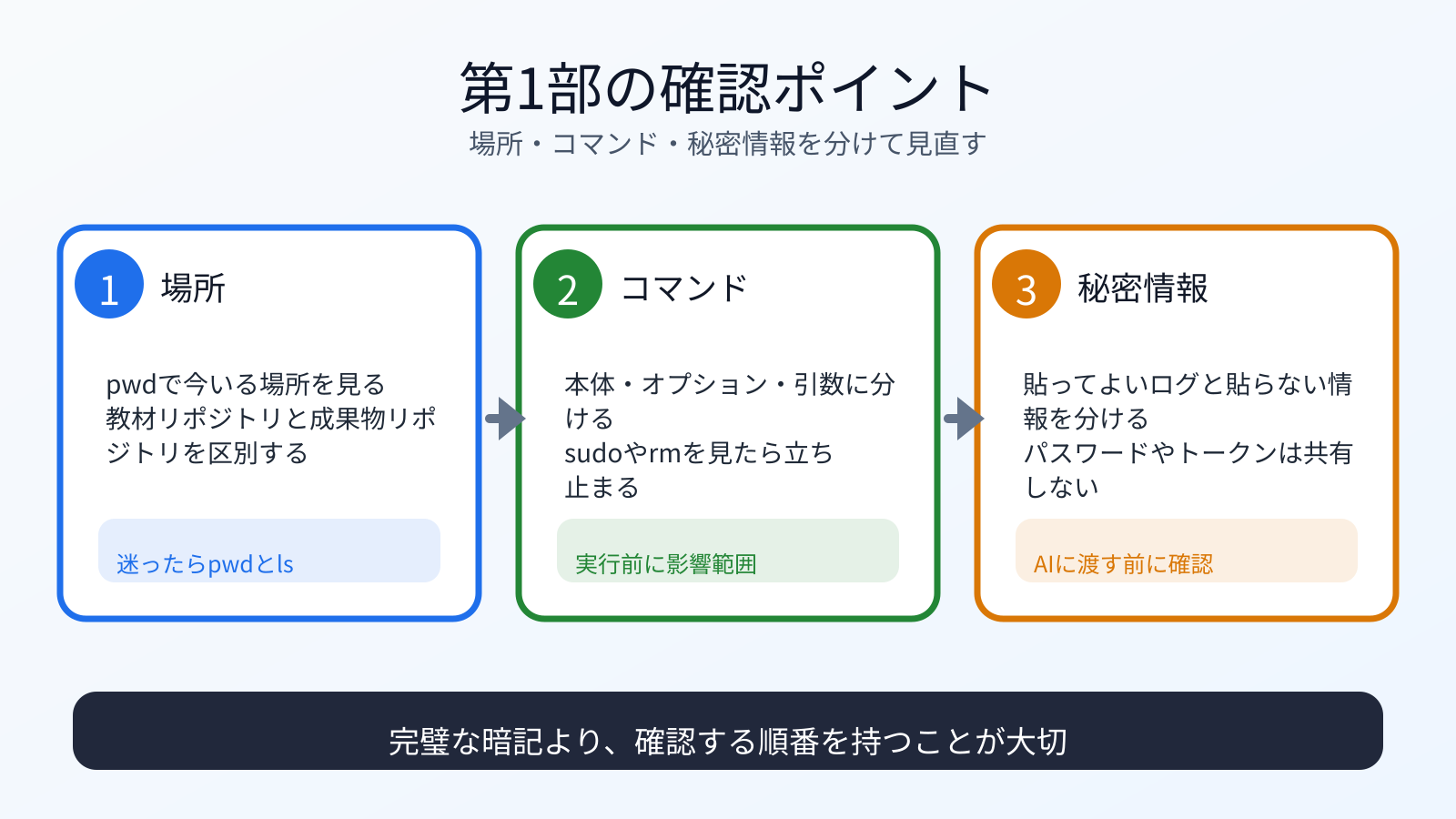
第0部の操作をもう一度見る
第0部で実行した主な操作を、次の形で説明できるか確認します。
このコマンドは何をしたか
どこに影響したか
失敗したら何を確認するか
AIに相談するとき、何を貼ってよくて何を貼ってはいけないか
たとえば、次のコマンドです。
brew install zsh git bash gawk gnu-sed node
説明例:
Homebrewを使って、開発に使うコマンド群をインストールした。
macOS上のHomebrew管理領域に影響する。
失敗したら brew --version、エラー文、公式手順を確認する。
エラー文は貼ってよいが、パスワードやトークンは貼らない。
WSL Ubuntuの人は、次のコマンドも確認します。
sudo apt install -y zsh git bash gawk sed curl build-essential procps file bubblewrap
説明例:
aptを使って、Ubuntu側の基本ツールをインストールした。
Ubuntu側のシステムに影響するので sudo が付いている。
失敗したら apt のエラー文、OS、実行したコマンドを確認する。
パスワードは貼らない。
PATHと設定ファイルを確認する
第0部で、WSL UbuntuではHomebrewを使えるようにする設定をしました。
次の確認コマンドを使えます。
echo $PATH
command -v brew
command -v node
grep -n "brew shellenv" ~/.zprofile ~/.zshrc 2>/dev/null
ここで確認したいのは、細かい記号を全部暗記しているかではありません。
次のことが説明できればOKです。
- PATHはコマンドを探す場所の一覧
command -vはコマンドがどこにあるかを見る.zprofileと.zshrcはzshの設定ファイルecho ... >>はファイルに追記する操作eval "$(...)"はコマンドの結果をシェルに反映する操作
教材リポジトリの場所を確認する
教材リポジトリに移動します。
cd ~/src/github.com/btajp/vibe-coding-starter
pwd
ls
git remote -v
次を説明できればOKです。
- 今いる場所が教材リポジトリか
- GitHub上のどのリポジトリからcloneしたものか
- 教材リポジトリと成果物リポジトリは別であること
- AIエージェントは、起動したディレクトリの文脈を見やすいこと
Gitの詳しい変更管理は、第3部で扱います。 ここでは、cloneした状態を理解できれば十分です。
エラーが出たときの切り分け
次の表示を見たとき、どの方向で確認するかを考えます。
command not found
コマンドが見つからない可能性があります。 インストールされていないか、PATHに入っていないかを確認します。
command -v コマンド名
echo $PATH
Permission denied
権限が足りないか、実行できないファイルかもしれません。
すぐに sudo を付けるのではなく、何に対する権限なのかを確認します。
No such file or directory
指定したファイルやディレクトリが存在しない可能性があります。 今いる場所やパスを確認します。
pwd
ls
秘密情報の確認
AIに相談する前に、貼る内容を確認します。
貼ってよいことが多いもの:
- 実行したコマンド
- エラー文
- OS名
pwdの結果--versionの結果command -vの結果
伏せ字にするもの:
- ローカルPCのユーザー名
- メールアドレス
- 個人名
- 勤務先や学校名
貼ってはいけないもの:
- パスワード
- 認証コード
- APIキー
- トークン
- 秘密鍵
.envの中身
迷ったら、貼る前に「これは自分の代わりにログインできる情報か」と考えます。 スクリーンショットを貼る場合も、画面内に認証コードやトークンが写っていないか確認します。
第1部の完了条件
次ができていれば、第1部は完了です。
- 今いるディレクトリを
pwdで確認できる - macOSかWSL Ubuntuか、どちらで作業しているか説明できる
- WSL Ubuntuで
/home/...と/mnt/c/Users/...の違いを説明できる - コマンド本体、オプション、引数を大まかに分けられる
sudo、rm、chmod、chown、chsh、curl | shを見たら立ち止まれる- PATHがコマンドを探す場所に関係すると説明できる
- Homebrew、apt、npmの役割を大まかに分けられる
git cloneでGitHub上のリポジトリをローカルに複製したと説明できる- ローカルPCのユーザー、GitHubアカウント、AIツールのログインを区別できる
- AIに貼ってはいけない秘密情報を判断できる
完璧に暗記する必要はありません。 わからないときに、どこを確認すればよいかがわかっていれば十分です。
AIに聞いてみよう
第1部の確認をしたいです。
私は第0部で実行したコマンドの意味を回収しているところです。

次のコマンドについて、
何をしたか、どこに影響したか、失敗したら何を確認するかを整理してください。

ここにコマンドを貼る

まだファイルは変更しないでください。
第1部の総合確認として、コマンドや情報の扱いを見分ける練習問題を出してください。

次の条件でお願いします。

- 問題は5問
- 第1部で扱った pwd、ls、cd、sudo、rm、chmod、chown、PATH、git clone、秘密情報の観点を混ぜる
- 各問題は、A/B/Cから選ぶ選択式にする
- 選択肢は問題ごとに自然なものにする
- 一問一答形式にする
- 1問ずつ問題を表示し、その直下にA/B/Cの選択肢も毎回表示して、私の回答を待つ
- 私は、各問題に対してA/B/Cだけで回答します
- 私が回答するまで、その問題の答え、採点、解説を表示しないでください
- 私が回答したあとで、その問題を採点し、理由も解説してください
- 解説が終わったら、次の問題を1問だけ出してください
- コマンドは実行しないでください
- 実在するパスワード、APIキー、トークン、秘密鍵のような文字列は例に出さないでください
次のエラーが出たとき、場所、権限、PATH、インストール未完了のどれに近いかを切り分けたいです。

ここにエラー文を貼る

次に実行してよい確認コマンドを、ファイルを変更しないものだけで提案してください。
秘密情報を貼っていないかも確認してください。
次へ
次は、生成AIとコーディングエージェントの基礎に進みます。