Astroプロジェクトを作る
この章でできるようになること
Node.jsとnpmを確認し、Astroプロジェクトを作れるようになります。
まず知っておくこと
Astroは、Webサイトを作るためのフレームワークです。 この教材では、GitHub Pagesで公開するポートフォリオを作るために使います。
第5部では、HTML、CSS、JavaScriptだけでページを作りました。 Astroを使うと、ページ、コンポーネント、ビルド、公開向けファイル生成を扱いやすくなります。
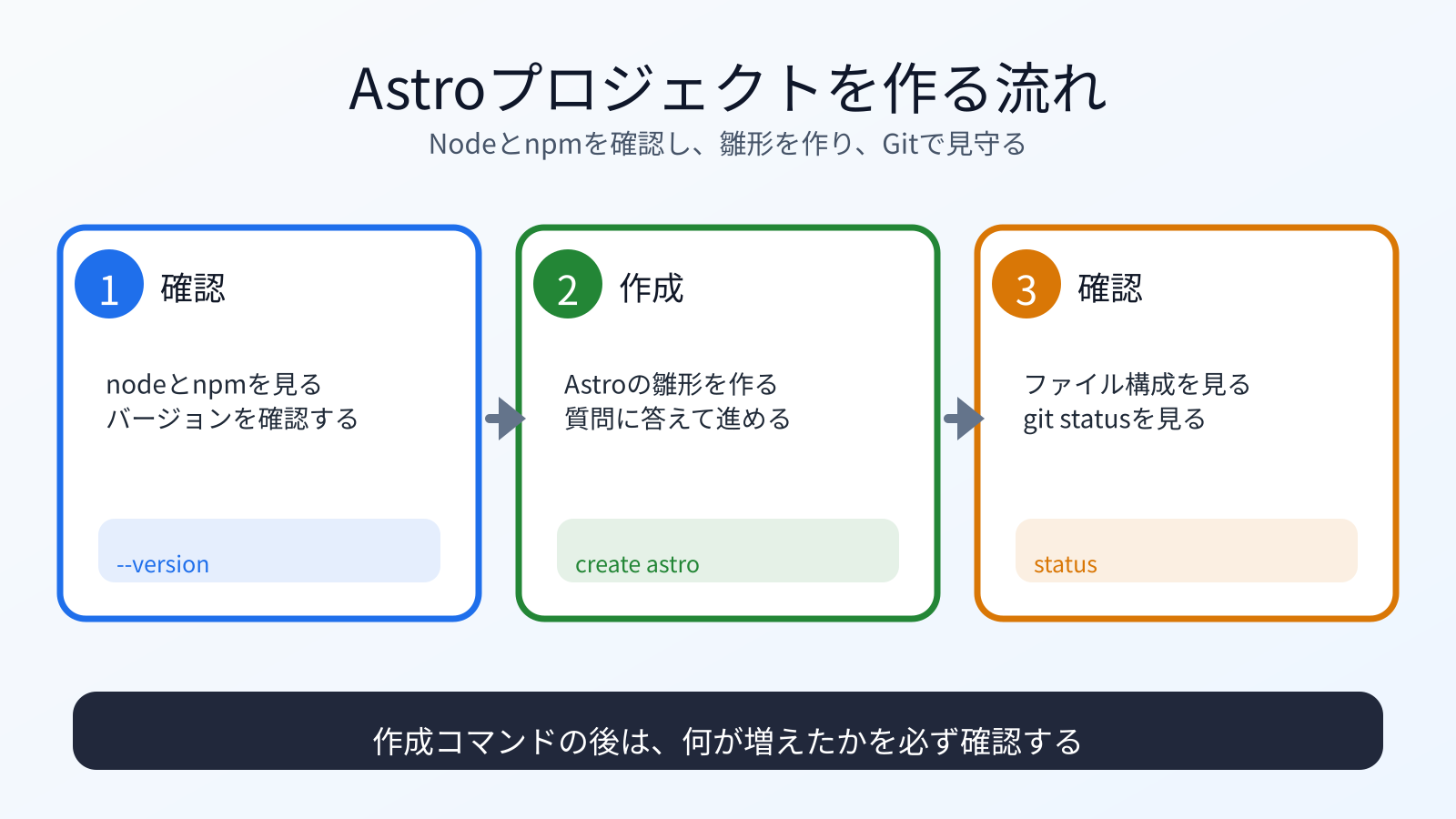
Node.jsとnpmを確認する
第0部で、AIエージェントを使い始めるためにNode.jsとnpmを入れました。 ここでは、Astroを使うために改めて確認します。
node --version
npm --version
表示されれば次へ進みます。
もし見つからない場合は、第1部で学んだPATHやパッケージ管理を思い出します。
macOSの場合:
brew install node
WSL Ubuntuの場合、この教材ではHomebrewでNode.jsを入れる方針です。
brew install node
インストール後に確認します。
node --version
npm --version
Astroプロジェクトを作る
成果物用ディレクトリに移動します。
cd ~/vibe-projects
ls
vibe-portfolio がすでに表示される場合は、削除せずに止まります。
以前に作りかけた成果物リポジトリかもしれません。
Astroプロジェクトを作ります。
npm create astro@latest vibe-portfolio
画面の質問は、Astroのバージョンによって少し変わることがあります。 迷ったら、次の方針で選びます。
- パッケージの一時インストールを聞かれたらYes
- 最小構成に近いテンプレートを選ぶ
- 依存関係のインストールはYes
- TypeScriptは使ってよい
- Git初期化を聞かれたらYes
作成後に移動します。
cd vibe-portfolio
状態を確認します。
pwd
git status
もしGitが初期化されていなければ、次を実行します。
git init
git config user.name "Vibe Coding Learner"
git config user.email "learner@example.com"
何が起きたのか
npm create astro@latest は、npmを使ってAstroプロジェクト作成ツールを実行します。
第0部では、Codexを入れるためにnpmを使いました。 この章では、Web制作のプロジェクトを作るためにnpmを使っています。
同じnpmでも、目的が違います。
運用者の視点
プロジェクト作成コマンドは、多くのファイルを生成します。
作成後は、必ず確認します。
ls
git status
何が作られたかわからない場合は、AIに説明させます。 ただし、まだファイル変更は頼まず、まず構成の説明を聞きます。
AIに聞いてみよう
npm create astro@latest でAstroプロジェクトを作りました。

生成されたファイルとディレクトリの役割を説明してください。
特に、package.json、package-lock.json、node_modules、src、public、astro.config.mjs を整理してください。
まだファイルは変更しないでください。
commitポイント
Astroプロジェクト作成直後の状態を確認します。
git status
プロジェクト作成時にまだcommitされていない場合は、初期状態をcommitします。
ここでは、作成直後の初期状態をまとめて記録するために git add . を使います。
ただし、実行前に git status で node_modules がcommit候補に入っていないことを必ず確認します。
git add .
git status
git diff --staged --stat
git diff --staged --stat は、次のcommitに入るファイルの概要を見るコマンドです。
大量に生成されたファイルを1つずつ読む代わりに、まず全体像を見ます。
問題なければcommitします。
git commit -m "Create Astro portfolio"
次へ
次は、npm scriptsと開発サーバーを理解します。