Actions失敗時にログを見る
この章でできるようになること
GitHub Actionsが失敗したときに、ログを見て原因を切り分けられるようになります。
まず知っておくこと
GitHub Actionsが失敗しても、慌てる必要はありません。
失敗したjobとstepを開き、ログを読みます。 第1部で学んだエラー文の読み方、第5部で学んだConsole確認、第6部で学んだbuild確認と同じ考え方です。
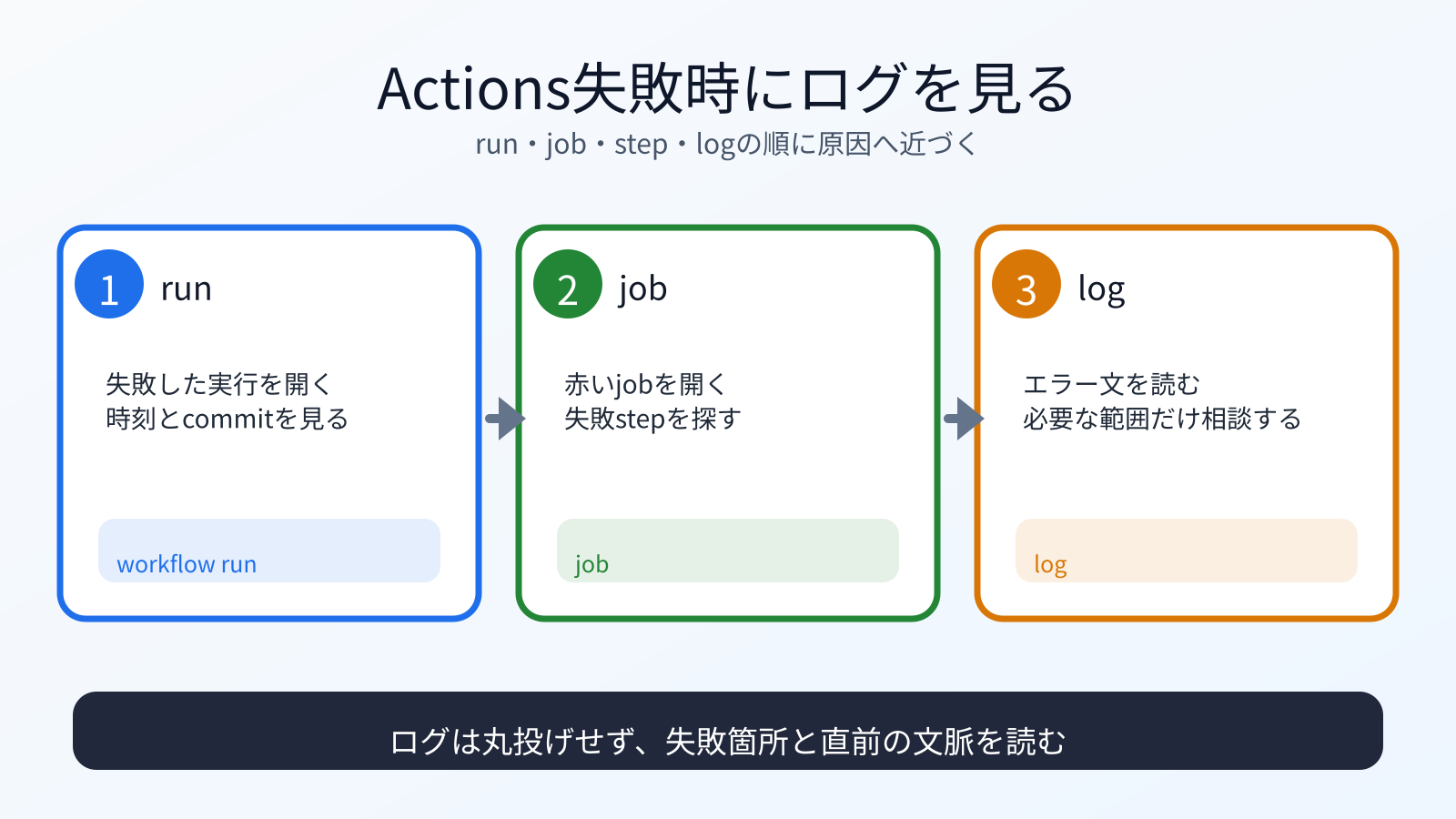
GitHub上では、次の順に開きます。
Actionsタブ
→ 失敗したworkflow run
→ 失敗したjob
→ 赤くなっているstep
→ エラー周辺のログ
画面全体を一気に読もうとせず、赤くなっているstepから見ます。
よくある失敗
npm run buildが失敗する
ローカルでも同じように失敗するか確認します。
cd ~/vibe-projects/vibe-portfolio
npm run build
ローカルでも失敗するなら、まずローカルで直します。 ローカルでも同じエラーが出る場合は、GitHub Actions固有の問題ではなく、プロジェクト側のbuildエラーです。
package-lock.jsonがない
npmを使っている場合、package-lock.json はcommitします。
git status
package-lock.json が未commitなら、commitします。
node_modules はcommitしません。
CSSやリンクが壊れる
GitHub Pagesのリポジトリページでは、URLにリポジトリ名が入ります。
https://YOUR_GITHUB_USERNAME.github.io/vibe-portfolio/
Astroの base が合っていないと、CSSやリンクが壊れることがあります。
astro.config.mjs の site と base を見直します。
404になる
公開URL、リポジトリ名、Pages設定、Actions結果を確認します。
すぐに反映されないこともあります。 ただし、Actionsが失敗している場合は、まずログを見ます。
ログをAIに相談する
Actionsのログには、秘密情報が混ざる可能性があります。 貼る前に確認してください。 ログ全体をそのまま貼るより、失敗したstep名とエラー周辺だけを抜き出します。
貼ってよいことが多いもの:
- 失敗したstep名
- エラー文
npm run buildの失敗ログ- ファイルパス
貼らないもの:
- Secretsの値
- トークン
- APIキー
- 認証コード
- 秘密鍵
何が起きたのか
GitHub Actionsは、GitHub上の環境でコマンドを実行しています。
自分のPCでは動いても、GitHub上では失敗することがあります。 Node.jsのバージョン、依存関係、base設定、ファイルの大文字小文字などが原因になることがあります。
運用者の視点
失敗時は、次の順番で見ます。
どのworkflowか
どのjobか
どのstepか
どのコマンドで失敗したか
最初のエラーは何か
ローカルでも再現するか
最後のエラーだけでなく、最初に失敗した場所を見るのが大切です。
AIに聞いてみよう
GitHub Actionsのログで、AstroのGitHub Pagesデプロイが失敗しました。

次の情報を貼ります。
- 失敗したworkflow名
- 失敗したjob名
- 失敗したstep名
- エラー文
- astro.config.mjs の site/base
- package.json の scripts

秘密情報、トークン、APIキー、認証コードは貼っていません。
原因候補と、次にローカルで確認するコマンドを教えてください。
まだファイルは変更しないでください。
修正してpushする前に確認する
修正した場合は、ローカルでbuildしてからcommitします。
npm run build
git status
git diff
git add astro.config.mjs .github/workflows/deploy.yml package-lock.json package.json
git diff --staged
git commit -m "Fix GitHub Pages deployment"
git push
git add の対象は、実際に直したファイルに合わせます。
何を直したかわからないまま、まとめてaddしないでください。
次へ
次は、公開後に修正して再デプロイします。