GitHub PagesをGitHub Actionsで公開する
この章でできるようになること
GitHub PagesのSourceをGitHub Actionsにし、push後にActionsの実行結果を確認できるようになります。
まず知っておくこと
GitHub Pagesには、公開元を選ぶ設定があります。
Astroのようにbuildが必要なサイトでは、GitHub ActionsでbuildしてPagesへdeployする構成がわかりやすいです。
前章で作った deploy.yml は、main にpushされたときに動く設定です。
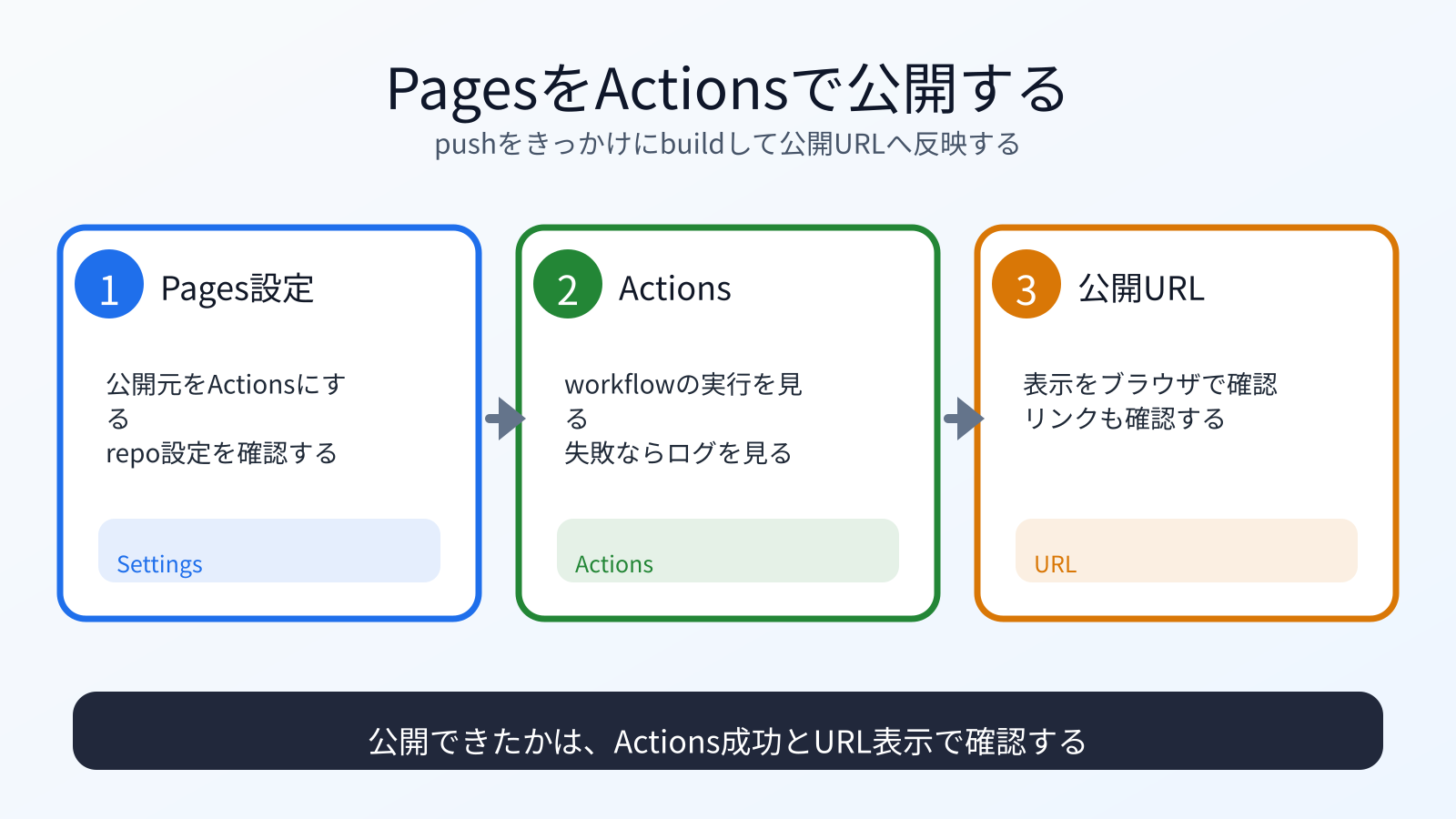
Pages設定を確認する
GitHub上の vibe-portfolio リポジトリを開きます。
SettingsからPagesの設定を開き、SourceとしてGitHub Actionsを選びます。
GitHubの画面は更新されることがあります。 迷ったら、GitHub公式ドキュメントのcustom workflowsの説明 を確認してください。
pushする
ローカルで、設定変更のcommitがあることを確認します。
cd ~/vibe-projects/vibe-portfolio
pwd
git status
git remote -v
git branch
git log --oneline -n 3
origin が自分の vibe-portfolio リポジトリで、main branchにいることを確認します。
pushします。
git push
Actionsを見る
GitHubのActionsタブを開きます。
Deploy to GitHub Pages のworkflowが動いているはずです。
すぐに表示されない場合は、少し待ってから画面を更新します。
確認すること:
- workflowが開始したか
- build jobが成功したか
- deploy jobが成功したか
- PagesのURLが表示されたか
workflowが始まらない場合は、次を確認します。
- PagesのSourceがGitHub Actionsになっているか
deploy.ymlが.github/workflows/の下にあるかdeploy.ymlを含むcommitをpushしたか- pushしたbranchが
mainか
公開URLを開く
成功すると、次のようなURLで公開されます。
https://YOUR_GITHUB_USERNAME.github.io/vibe-portfolio/
ブラウザで開いて確認します。 反映まで少し時間がかかることがあります。 404になった場合でも、まずActionsの結果を確認します。
何が起きたのか
ローカルで作ったAstroポートフォリオをGitHubへpushしました。
pushをきっかけにGitHub Actionsが動き、Astroをbuildし、GitHub Pagesへdeployしました。
第6部でローカル実行した npm run build が、GitHub上でも行われています。
運用者の視点
公開後は、GitHub上で次を確認します。
- Actionsが成功しているか
- 公開URLが開けるか
- CSSや画像が読み込まれているか
- リンクが壊れていないか
- 公開してはいけない情報が出ていないか
公開URLを開けたら終わりではありません。 意図した内容だけが公開されているかを確認します。
AIに聞いてみよう
GitHub ActionsでAstroポートフォリオをGitHub Pagesへ公開しました。

Actionsのbuild/deploy結果、公開URL、画面表示を確認する観点を整理してください。
特に、CSSが当たらない、リンクが壊れる、404になる場合の見方も教えてください。

貼る情報は、Actionsのjob名、step名、公開URL、エラー文、画面で起きている症状だけにします。
トークン、認証コード、秘密情報は貼りません。
まだ追加のpushや設定変更はしないでください。
push後に残すメモ
この章では、前章で作ったcommitをpushします。 GitHub Actionsの結果と公開URLを確認して、メモしておきます。 次の章では、失敗した場合のログの見方を扱います。
次へ
次は、Actions失敗時にログを見ます。