remoteを接続してpushする
この章でできるようになること
ローカルのAstroポートフォリオにGitHubリポジトリを origin として設定し、pushできるようになります。
まず知っておくこと
remoteは、ローカルリポジトリが覚えているリモートリポジトリの接続先です。
第7部では、forkの origin と元リポジトリの upstream を扱いました。
第8部では、自分の成果物リポジトリの origin を設定します。
ここで設定する origin は、第8部で作った vibe-portfolio のGitHubリポジトリです。
教材リポジトリやforkのURLではありません。
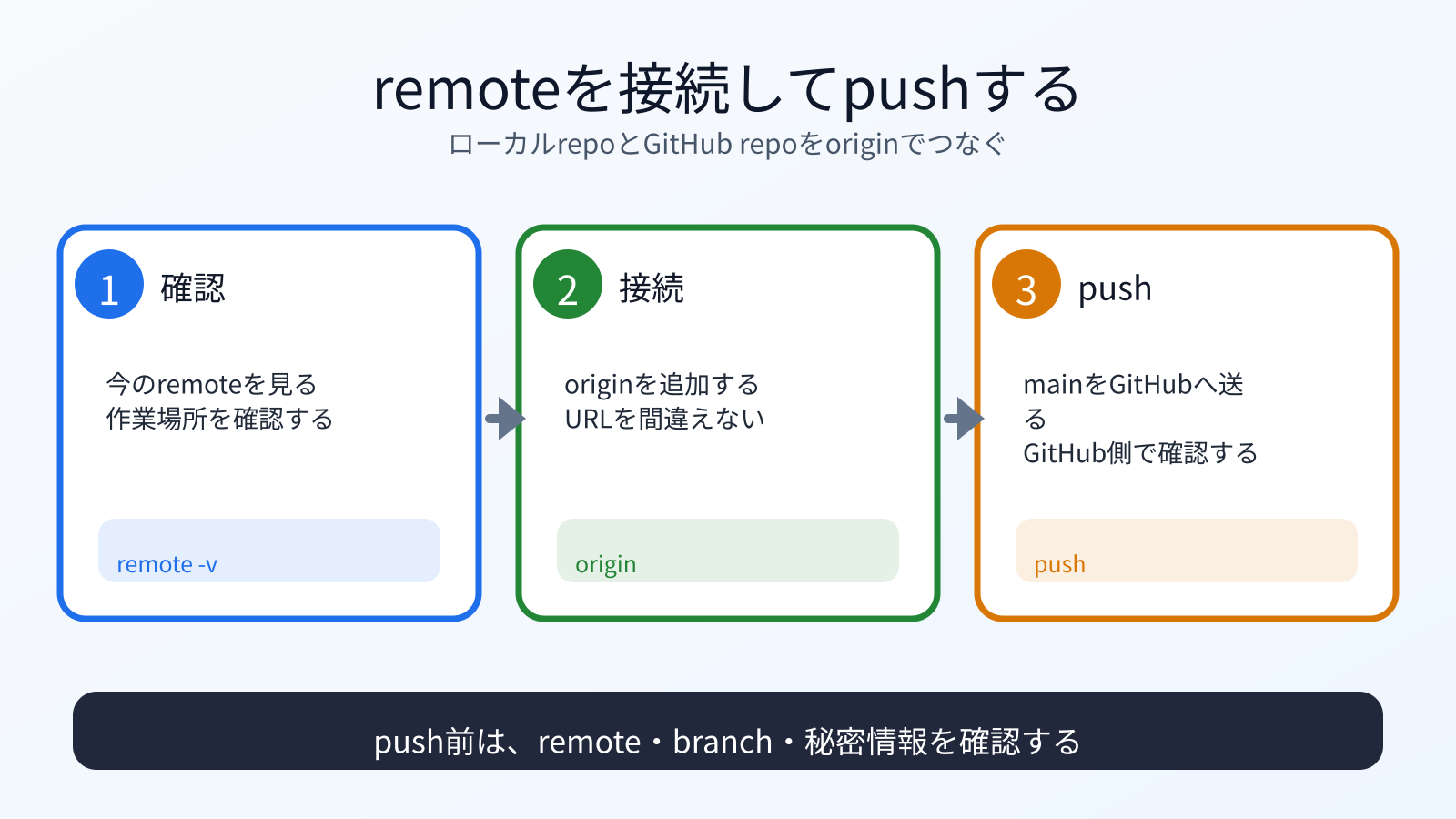
remoteを確認する
cd ~/vibe-projects/vibe-portfolio
pwd
git remote -v
pwd で vibe-portfolio の中にいることを確認します。
まだ何も表示されない場合は、remoteが設定されていません。
すでに origin が表示された場合は、そのURLが自分の vibe-portfolio リポジトリか確認します。
違うURLに見える場合は、その場で止まって確認します。
originを追加する
GitHub上で作ったリポジトリURLを使います。 このコマンドは、ローカルリポジトリに接続先を覚えさせるだけです。 この時点では、まだGitHubへファイルは送られません。
git remote add origin https://github.com/YOUR_GITHUB_USERNAME/vibe-portfolio.git
確認します。
git remote -v
YOUR_GITHUB_USERNAME は自分のGitHubユーザー名に置き換えます。
remote origin already exists のように表示された場合は、上書きせずに止まります。
すでに設定済みの origin が正しいか確認してから進みます。
push前に確認する
git status
git remote -v
git branch
git log --oneline -n 5
確認したいこと:
- 作業ツリーがcleanか
- 公開してよいcommitだけか
node_modulesや.envが含まれていないかoriginが自分の成果物リポジトリか- 今いるbranchが
mainか
pushする
branch名を確認します。
git branch
main で作業している場合:
git push -u origin main
-u は、次回以降のpush先をGitに覚えさせる指定です。
一度設定すると、以後は git push だけで同じbranchへpushしやすくなります。
認証を求められたら、GitHubの案内に従います。 トークン、認証コード、秘密鍵はAIに貼りません。
何が起きたのか
ローカルのAstroポートフォリオを、GitHub上の自分のリポジトリへpushしました。
第7部では、forkへpushしてPRを出しました。 今回は、自分の成果物リポジトリへpushしています。
運用者の視点
pushは、ローカルの履歴をリモートへ送る操作です。
送る前に、次を必ず見ます。
pwd
git status
git remote -v
git branch
git log --oneline -n 5
どこへ何を送るのかを説明できない状態でpushしないでください。
AIに聞いてみよう
pwd、git status、git remote -v、git branch、git log --oneline -n 5 の結果を見て、
GitHubへpushしてよい状態か確認してください。

確認したい観点:
- 作業場所が ~/vibe-projects/vibe-portfolio か
- originが自分のvibe-portfolioリポジトリか
- main branchにいるか
- 公開してよいcommitだけか
- .env、node_modules、秘密情報が含まれていないか

まだ git push は実行しないでください。
push後に確認する
この章では、commit済みの内容をpushします。 push後は、GitHub上でファイルが見えるか確認します。 この時点では、まだGitHub Pagesの公開設定は終わっていません。
次へ
次は、AstroをGitHub Pages向けに設定します。