GitとGitHubを分けて考える
この章でできるようになること
GitとGitHubを区別し、第0部で実行した git clone が何をしたのか説明できるようになります。
まず知っておくこと
Gitは、ファイルの変更履歴を記録する道具です。 自分のPCの中だけでも使えます。
GitHubは、Gitリポジトリをインターネット上に置き、共有するためのサービスです。
Git
→ 変更履歴を記録する道具

GitHub
→ Gitリポジトリを置き、共有するサービス
名前が似ているため混同しやすいですが、役割は違います。
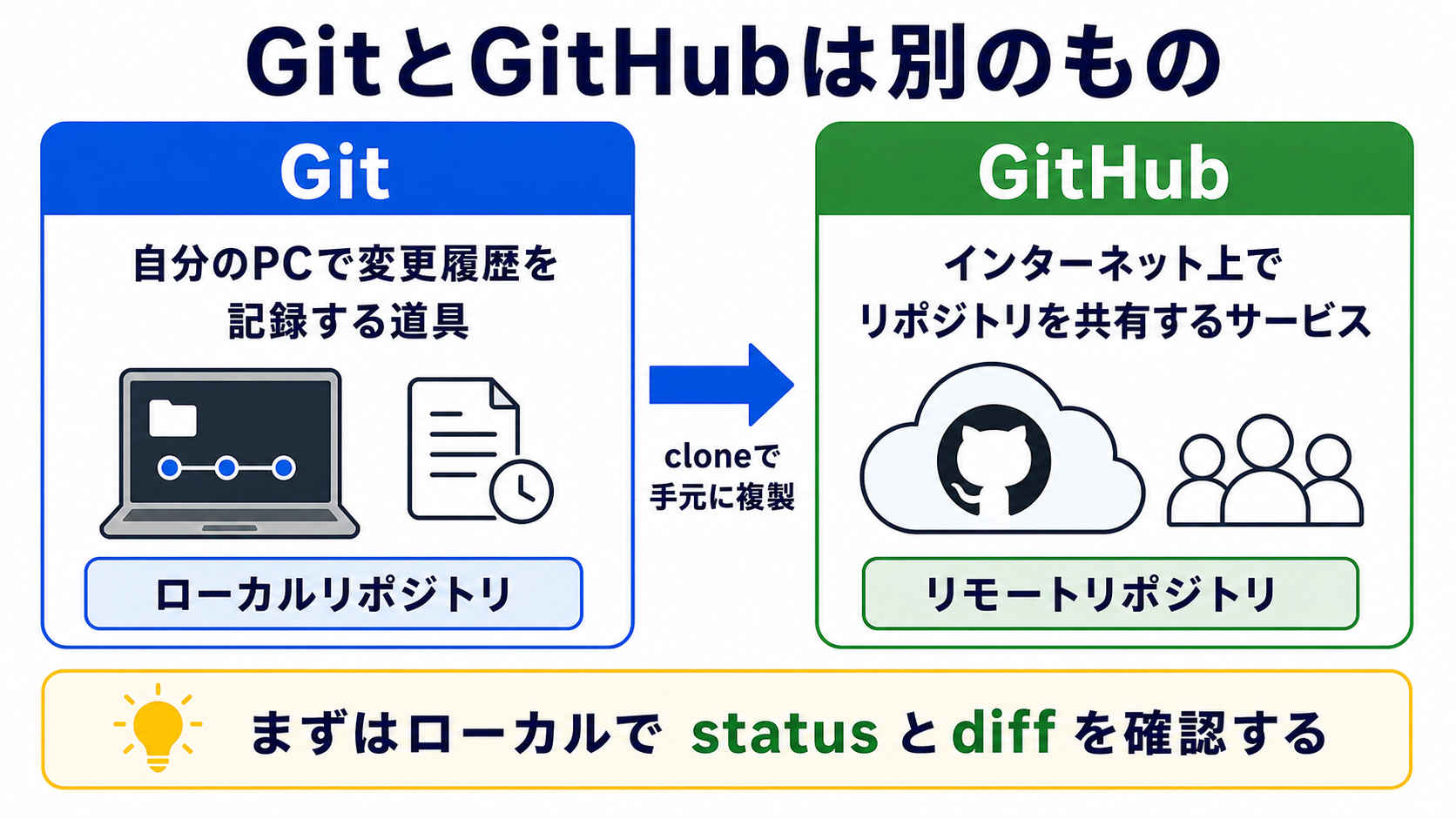
この部では、まず自分のPCの中でGitを使います。 GitHubへ送る操作は、後の部で扱います。
第0部のcloneを思い出す
第0部では、教材リポジトリをcloneしました。 第1部では、GitHubからcloneした状態を理解する で、教材リポジトリの場所とリモートURLを確認しました。
git clone リポジトリURL
これは、GitHub上にある教材リポジトリを、自分のPCに複製する操作でした。
この操作によって、ローカルPCに教材リポジトリのディレクトリができました。 その中には、Markdownファイルや設定ファイルだけでなく、Gitが履歴を管理するための情報も入っています。
ローカルリポジトリとリモートリポジトリ
自分のPCにあるリポジトリを、ローカルリポジトリと呼びます。
GitHub上にあるリポジトリを、リモートリポジトリと呼びます。
GitHub上の教材リポジトリ
→ リモートリポジトリ

自分のPCにcloneした教材リポジトリ
→ ローカルリポジトリ
第0部では、リモートリポジトリからローカルリポジトリを作りました。
やってみる
教材リポジトリに移動します。
cd ~/src/github.com/btajp/vibe-coding-starter
pwd
状態を確認します。
git status
git status は、変更状態を見るコマンドです。
この章では、見るだけで、ファイルは変更しません。
リモートを確認します。
git remote -v
git remote -v は、このローカルリポジトリが覚えているGitHub上の接続先を表示します。
この章では、変更やcommitはしません。 表示を見て、次を確認します。
- 今いる場所が教材リポジトリか
- Gitがこのディレクトリを管理しているか
- GitHub上のどのURLとつながっているか
git status の表示は、環境や直前の作業によって少し変わります。
大切なのは、表示を丸暗記することではなく、「今どのリポジトリの状態を見ているのか」を確認することです。
何が起きたのか
git status は、ローカルリポジトリの状態を表示します。
git remote -v は、このローカルリポジトリがどのリモートリポジトリを覚えているかを表示します。
第0部では、まだこれらの意味を詳しく説明しませんでした。 ここで、clone後の状態を確認できるようにしています。
運用者の視点
GitHubに送る前でも、Gitは使えます。
これは重要です。 AIに変更を頼んだとき、いきなり公開するのではなく、まず自分のPCの中で変更を確認し、記録できます。
公開は後の話です。 まずはローカルで確認する力を作ります。
この部で作る練習用リポジトリも、最初はGitHubへ送りません。 ローカルで変更を見る、選ぶ、記録する流れを先に練習します。
AIに聞いてみよう
git status と git remote -v の結果を見ながら、
GitとGitHubの違いを説明してください。

私は第0部で git clone を実行済みです。
cloneによって何がローカルPCに作られたのかも説明してください。
まだファイルは変更しないでください。
次へ
次は、練習用のローカルリポジトリを作ります。