選んでcommitする
この章でできるようになること
git add と git commit を使い、変更を意味のある単位で記録できるようになります。
GitHubへ送る操作はまだ行いません。 この章では、自分のPCの中だけで履歴を作ります。
まず知っておくこと
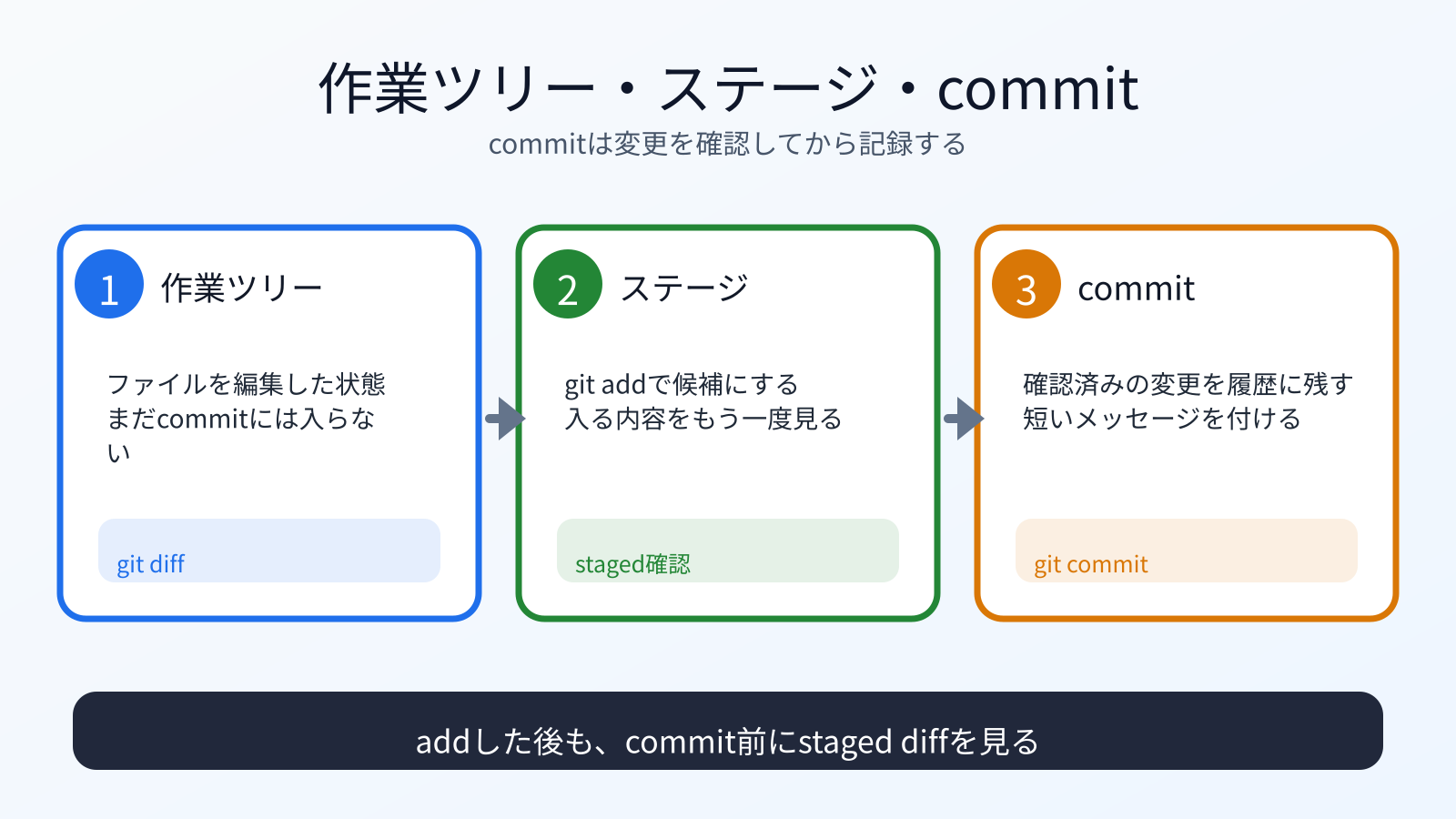
Gitでは、変更をすぐcommitするのではなく、まずcommitに含める変更を選びます。
作業ツリー
→ 実際のファイルが変わっている場所

ステージ
→ 次のcommitに含めるものを置く場所

commit
→ その時点の変更を記録したもの
git add は、変更をステージに載せる操作です。
git commit は、ステージに載せた変更を履歴として記録する操作です。
commit用の名前とメールを設定する
Gitでcommitするには、commitを書いた人の名前とメールアドレスが必要です。
ここでは練習用リポジトリだけに設定します。
cd ~/vibe-practice/git-local
git config user.name "Vibe Coding Learner"
git config user.email "learner@example.com"
これはこの練習用リポジトリ内だけの設定です。
learner@example.com は練習用のダミーのメールアドレスです。
GitHubに公開するメールアドレスの考え方は、第7部で扱います。
確認します。
git config user.name
git config user.email
変更をステージする
状態を確認します。
git status
memo.txt を次のcommitに含めます。
git add memo.txt
もう一度状態を確認します。
git status
表示が変わっているはずです。
Gitは、memo.txt が次のcommitに入る状態だと教えてくれます。
commitする前に、次のcommitに入る差分を確認します。
git diff --staged
--staged は、ステージに載っている変更を見るためのオプションです。
git add した後は、普通の git diff では表示されず、git diff --staged で見える変更があります。
commitする
commitします。
git commit -m "Add practice memo"
履歴を確認します。
git log --oneline
1行の履歴が見えれば成功です。
何が起きたのか
git add で、変更を次のcommitに含める候補にしました。
git commit で、その候補を履歴として記録しました。
第0部では、Gitをcloneのために使いました。 ここでは、Gitを「自分の変更を記録する道具」として使っています。
commitメッセージ
commitメッセージは、その変更が何をしたかを短く書きます。
よい例:
Add practice memo
あまりよくない例:
fix
いろいろ変更
後から履歴を見たときに、何をしたcommitかわかるようにします。
運用者の視点
commitは、後から戻ったり、理由を確認したりするための記録です。
AIが大量に変更した後に、何も確認せず大きなcommitにすると、問題が起きたときに戻りにくくなります。 小さく、意味のある単位でcommitします。
理解チェック
作業ツリー、ステージ、commitの違いは、問題で確認すると定着しやすくなります。
Gitの作業ツリー、ステージ、commitの違いを確認する練習問題を出してください。

次の条件でお願いします。

- 問題は5問
- 一問一答形式にする
- 1問ずつ表示し、その直下にA/B/Cの選択肢も毎回表示して、私の回答を待つ
- 選択肢は、A: 作業ツリー、B: ステージ、C: commit にする
- 私は、各問題に対してA/B/Cだけで回答します
- 私が回答するまで、その問題の答え、採点、解説を表示しないでください
- 私が回答したあとで、その問題を採点し、理由も解説してください
- 解説が終わったら、次の問題を1問だけ出してください
- git add や git commit は実行しないでください
AIに聞いてみよう
git status、git diff、git diff --staged の結果を見て、
次のcommitに含めるべき変更を提案してください。

ただし、まだ git add や git commit は実行しないでください。
commitメッセージ案も3つ出してください。
commitポイント
この章のcommitポイントは、練習用リポジトリの中です。
git status
git log --oneline
教材リポジトリに戻ったときは、別のリポジトリであることを忘れないでください。
次へ
次は、.gitignore と秘密情報を扱います。