GitHubからcloneした状態を理解する
この章でできるようになること
GitHub上のリポジトリをローカルPCにcloneした状態を理解し、AIエージェントがどのリポジトリを見ているかを確認できるようになります。
第0部で git clone を実行しました。
この章では「あれで何が手元に来たのか」を回収します。
まず知っておくこと
GitHubは、リポジトリを置けるWebサービスです。 リポジトリは、ファイル一式と変更履歴をまとめて扱う単位です。
第0部では、次のURLから教材リポジトリをcloneしました。
https://github.com/btajp/vibe-coding-starter.git
cloneは、GitHub上のリポジトリをローカルPCに複製する操作です。 ファイルだけでなく、Gitが使う変更履歴も一緒に手元へ持ってきます。
GitHub上のリポジトリ
  ↓ git clone
ローカルPC上のリポジトリ
ここでは、Gitの詳しい変更管理までは扱いません。 それは第3部で扱います。 この章では、まず「GitHub上にあった教材が、自分のPCのどこに置かれたか」を理解します。
ローカルリポジトリとリモートリポジトリ
ローカルリポジトリは、自分のPC上にあるリポジトリです。
この教材では、次の場所に置きました。
~/src/github.com/btajp/vibe-coding-starter
リモートリポジトリは、GitHub上にあるリポジトリです。
https://github.com/btajp/vibe-coding-starter
第0部の時点では、GitHubへpushする必要はありません。 まず、ローカルに教材があり、AIエージェントがそれを読める状態を作ることが目的でした。
ghq を使っている人は、ghq list でもローカルにあるリポジトリを確認できます。
ghq は必須ではありませんが、複数のリポジトリを扱うようになったときに便利です。
詳しくはリファレンスの ghq を確認してください。
やってみる
教材リポジトリへ移動します。
cd ~/src/github.com/btajp/vibe-coding-starter
pwd
中身を確認します。
ls
次のようなファイルやディレクトリが見えるはずです。
README.md
AGENTS.md
CLAUDE.md
docs
site
templates
次に、Gitリポジトリであることを確認します。
ls -la .git
.git が存在する場合、このディレクトリはGitリポジトリです。
.git の中身はGitが管理に使う重要な情報です。
よくわからないまま削除しないでください。
どのGitHubリポジトリから来たか確認する
次のコマンドで、リモートリポジトリの情報を確認できます。
git remote -v
このコマンドは、今のリポジトリに登録されているリモート情報を表示する確認用コマンドです。 ファイルを書き換えたり、GitHubへpushしたりする操作ではありません。
次のようなURLが表示されれば、この教材リポジトリにつながっています。
origin  https://github.com/btajp/vibe-coding-starter.git (fetch)
origin  https://github.com/btajp/vibe-coding-starter.git (push)
SSHでcloneしている場合は、次のような形式の場合もあります。
origin  git@github.com:btajp/vibe-coding-starter.git (fetch)
origin  git@github.com:btajp/vibe-coding-starter.git (push)
どちらも、GitHub上の同じリポジトリを指す形式です。
ここでは fetch と push の詳しい違いはまだ覚えなくて構いません。
「このローカルリポジトリが、どのGitHubリポジトリにつながっているか」を見られれば十分です。
主要ファイルの役割
このリポジトリには、いくつか重要なファイルがあります。
README.md
リポジトリの入口になる説明です。
docs/route/index.md
学習ルート全体のシラバスです。
docs/route/part-0-start/
第0部の本文です。
docs/route/part-1-pc-os-cli/
第1部の本文です。
AGENTS.md
CodexなどのAIコーディングエージェント向けの指示です。
CLAUDE.md
Claude Code向けの指示です。
AIエージェントは、こうしたファイルを読んで、リポジトリの目的や作業方針を理解します。
AIエージェントが見ている場所
第0部では、教材リポジトリでCodexまたはClaude Codeを起動しました。
重要なのは、どのディレクトリで起動したかです。
教材について質問したいときは、教材リポジトリで起動します。
cd ~/src/github.com/btajp/vibe-coding-starter
codex
または:
cd ~/src/github.com/btajp/vibe-coding-starter
claude
別のリポジトリで起動すると、AIが見ているファイルも変わります。
AIへの依頼がうまく伝わらないときは、まず pwd で場所を確認します。
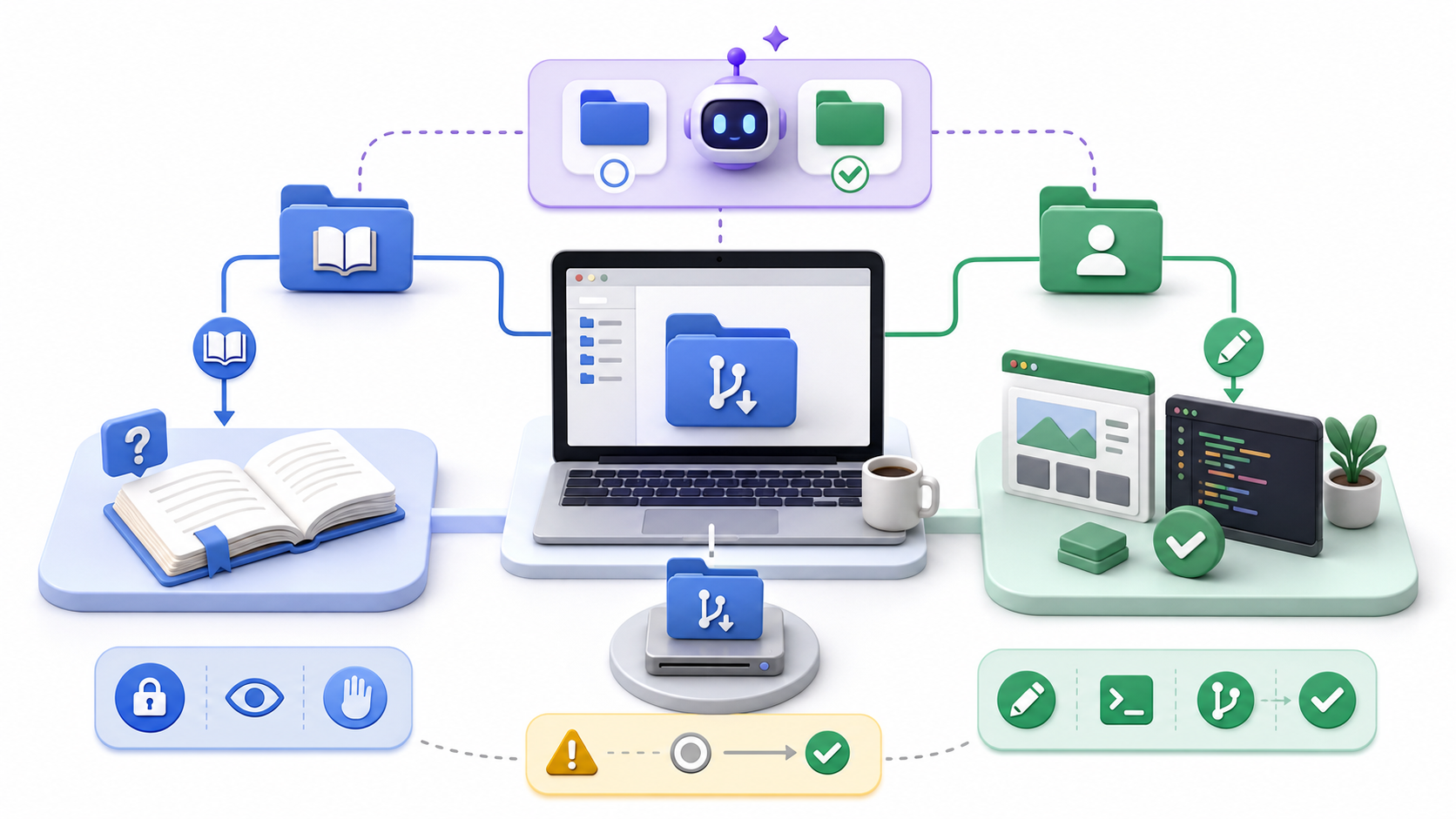
Do you trust the contents of this directory?
第0部でAIエージェントを起動したとき、次のような意味の確認が出ることがあります。
Do you trust the contents of this directory?
これは、このディレクトリの内容やAI向け指示ファイルを信頼してよいかの確認です。
公式の教材リポジトリからcloneしたものであれば、信頼して進めて構いません。 ただし、出どころがわからないリポジトリでは、すぐに許可しないでください。
AI向け指示ファイルには、AIにどう振る舞ってほしいかが書かれていることがあります。 悪意あるリポジトリでは、危険な指示が含まれている可能性もあります。
迷ったときは、先に次を確認します。
- GitHubのURLが自分の意図したリポジトリか
- READMEに書かれている目的が自然か
AGENTS.mdやCLAUDE.mdに不自然な指示がないか- いきなり削除、送信、インストールを求める指示がないか
教材リポジトリと成果物リポジトリ
第0部でも確認したように、この教材では教材リポジトリと成果物リポジトリを分けます。
教材リポジトリ:
~/src/github.com/btajp/vibe-coding-starter
成果物リポジトリ:
~/src/github.com/あなたのGitHubユーザー名/my-vibe-coding-portfolio
第1部の時点では、まだ成果物リポジトリを作りません。 ただし、教材を読む場所と、自分の作品を作る場所は別になる、という考え方だけ先に持っておきます。
この区別は、後で自分のポートフォリオを作るときに重要になります。 教材リポジトリは「教科書」、成果物リポジトリは「自分の作品置き場」です。
何が起きたのか
git clone によって、GitHub上の教材リポジトリが、自分のPCの中に複製されました。
GitHub
  btajp/vibe-coding-starter
    ↓ clone
ローカルPC
  ~/src/github.com/btajp/vibe-coding-starter
その場所でAIエージェントを起動すると、AIは教材リポジトリのファイルを文脈として使いやすくなります。
運用者の視点
AIに頼む前に、次を確認する習慣を持ちます。
- 今いるディレクトリはどこか
- そこは教材リポジトリか、成果物リポジトリか
- どのGitHubリポジトリからcloneしたものか
- AIにファイル変更を許可してよい状態か
第1部ではまだ、Gitで変更を記録する操作は本格的に扱いません。 Gitの変更確認やcommitは、第3部で扱います。
AIに聞いてみよう
このリポジトリで、まだファイルを変更せずに状態を確認したいです。

pwd、ls、git remote -v の結果をもとに、
ここが教材リポジトリかどうかを判断してください。
また、README.md、docs/route/index.md、AGENTS.md、CLAUDE.md の役割を短く説明してください。
AIエージェントを起動したときに、
Do you trust the contents of this directory?
という確認が出ました。

これは何を確認しているのか、初心者向けに説明してください。
信頼してよいリポジトリか判断するために、先に確認することも教えてください。
次へ
次は、秘密情報とログイン状態を混同しないための整理をします。