差分確認を入口にする
この章では、AIが変更した内容を受け入れる前に、まず差分を確認する流れを作ります。
AIに作業を頼むと、ファイルが変わることがあります。 そのとき、buildやtestへ進む前に「どのファイルが変わったか」「何が変わったか」を確認します。
この章でできるようになること
git statusとgit diffの役割を説明できる- AIの変更を受け入れる前に、差分確認を入口にできる
- 予想外のファイル変更に気づける
最初に見るのは差分
AIが作業したあと、最初に見るのは結果の雰囲気ではありません。 まず、差分を見ます。
git status --short
git status --short は、どのファイルが変更されたかを短く表示します。
次に、変更の中身を見ます。
git diff
git diff は、ファイルの中で増えた行、消えた行を表示します。
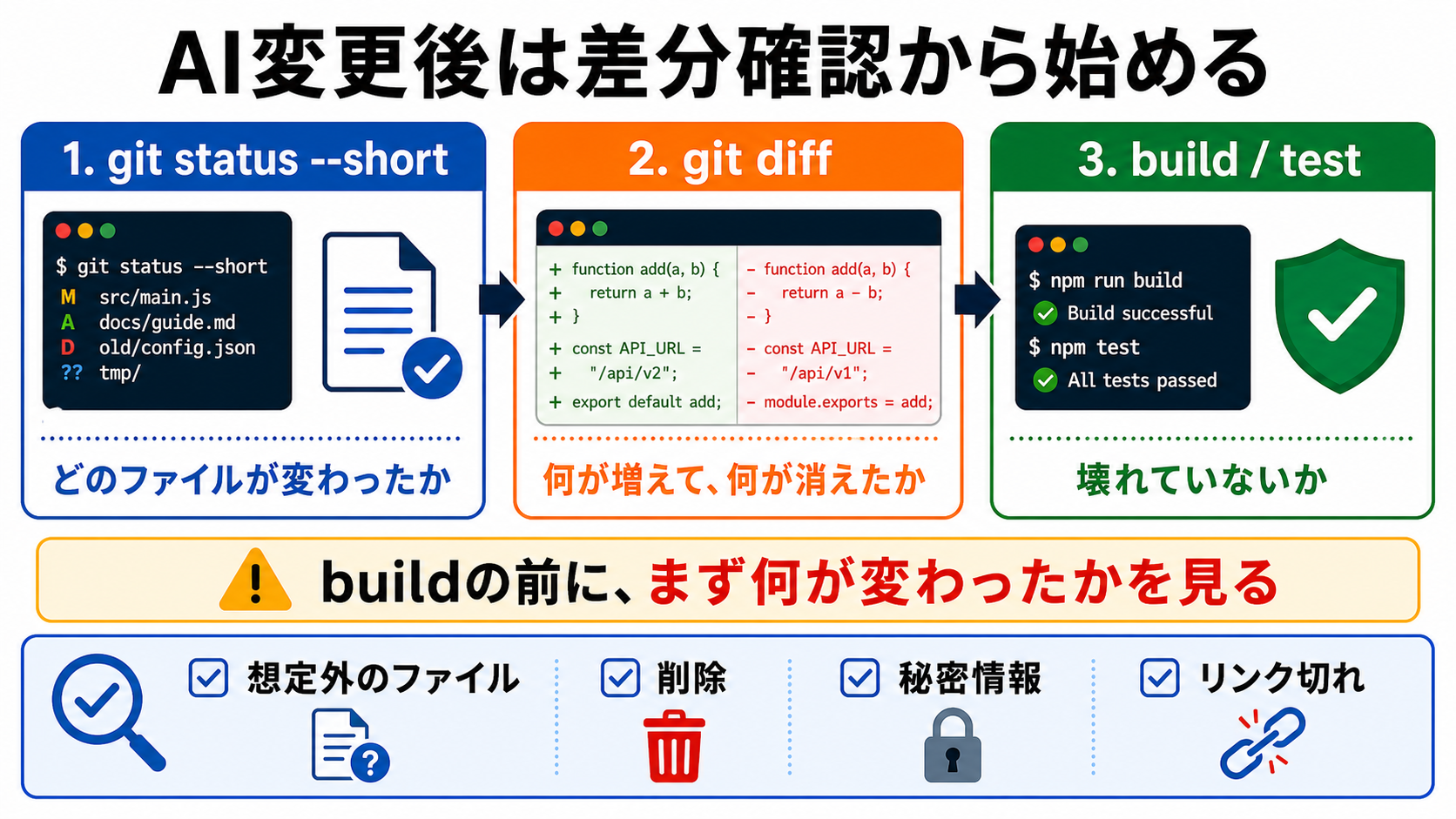
なぜbuildより先に見るのか
buildが通っても、意図しない変更が入っていることがあります。
たとえば、次のような変更です。
- 関係ないファイルが編集されている
- 画像や章ファイルが追加されたまま参照されていない
- 本文の言い回しが変わりすぎている
- 秘密情報に近い文字列が入っている
- 古い説明を消してしまっている
buildは、サイトやプログラムが壊れていないかを見る確認です。 差分確認は、そもそも何を変えたかを見る確認です。
順番としては、まず差分を見てから、buildやtestへ進みます。
git status --short の見方
git status --short では、ファイルの左側に記号が出ます。
例です。
 M docs/advanced/example.md
?? docs/images/advanced/example.png
よく見る記号は次の通りです。
| 表示 | 意味 |
|---|---|
M | 変更されたファイル |
A | 追加されたファイル |
D | 削除されたファイル |
?? | Gitがまだ追跡していない新しいファイル |
この時点では、すべての意味を完全に覚えなくても構いません。 まずは、「想定していないファイルが混ざっていないか」を見ます。
git diff の見方
git diff では、増えた行と消えた行が表示されます。
- 古い文章
+ 新しい文章
- は消えた行、+ は増えた行です。
差分を見るときは、次の観点で確認します。
- 自分が頼んだ範囲に収まっているか
- 関係ないファイルが変わっていないか
- 重要な説明が消えていないか
- 画像やリンクの参照が正しいか
- 秘密情報や個人情報が入っていないか
読みにくい場合は、AIに差分の要約を頼んでも構いません。 ただし、AIの要約だけで判断せず、必要なところは自分でも見ます。
AIに差分を説明させる
AIに変更を頼んだ場合は、commit前に差分を説明させます。
今の差分を確認してください。

次の観点で要約してください。

- 変更されたファイル
- 追加されたファイル
- 削除されたファイル
- 変更理由
- 想定外の変更がないか
- 次に確認すべきコマンド

まだcommit、push、削除、追加の編集はしないでください。
この依頼では、AIに次の作業へ進ませず、まず差分を説明させます。
やってみる
教材リポジトリで、今の状態を確認します。
git status --short
変更がある場合は、次も見ます。
git diff
表示された内容を見て、次の3つに分けます。
想定している変更:

想定していない変更:

まだ判断できない変更:
「まだ判断できない変更」がある場合は、AIに説明を頼むか、該当ファイルを開いて確認します。
何が起きたのか
この章では、AIの変更を受け入れる前の入口として、差分確認を扱いました。
git status --short で変更ファイルを見て、git diff で中身を見ます。
buildやtestは重要ですが、その前に「何が変わったか」を確認します。
次章では、build、test、lintがそれぞれ何を確認するものなのかを分けて考えます。
次へ
次は、build、test、lintを分けます。