変更を見る
この章でできるようになること
git status と git diff を使い、どのファイルが変わったのか、何が変わったのかを確認できるようになります。
AIがファイルを変更したときも、この確認を使います。
まず知っておくこと
Gitでは、変更をいきなり記録しません。 まず状態を見ます。
基本の流れは次です。
git status
→ どのファイルが変わったかを見る

git diff
→ 中身がどう変わったかを見る
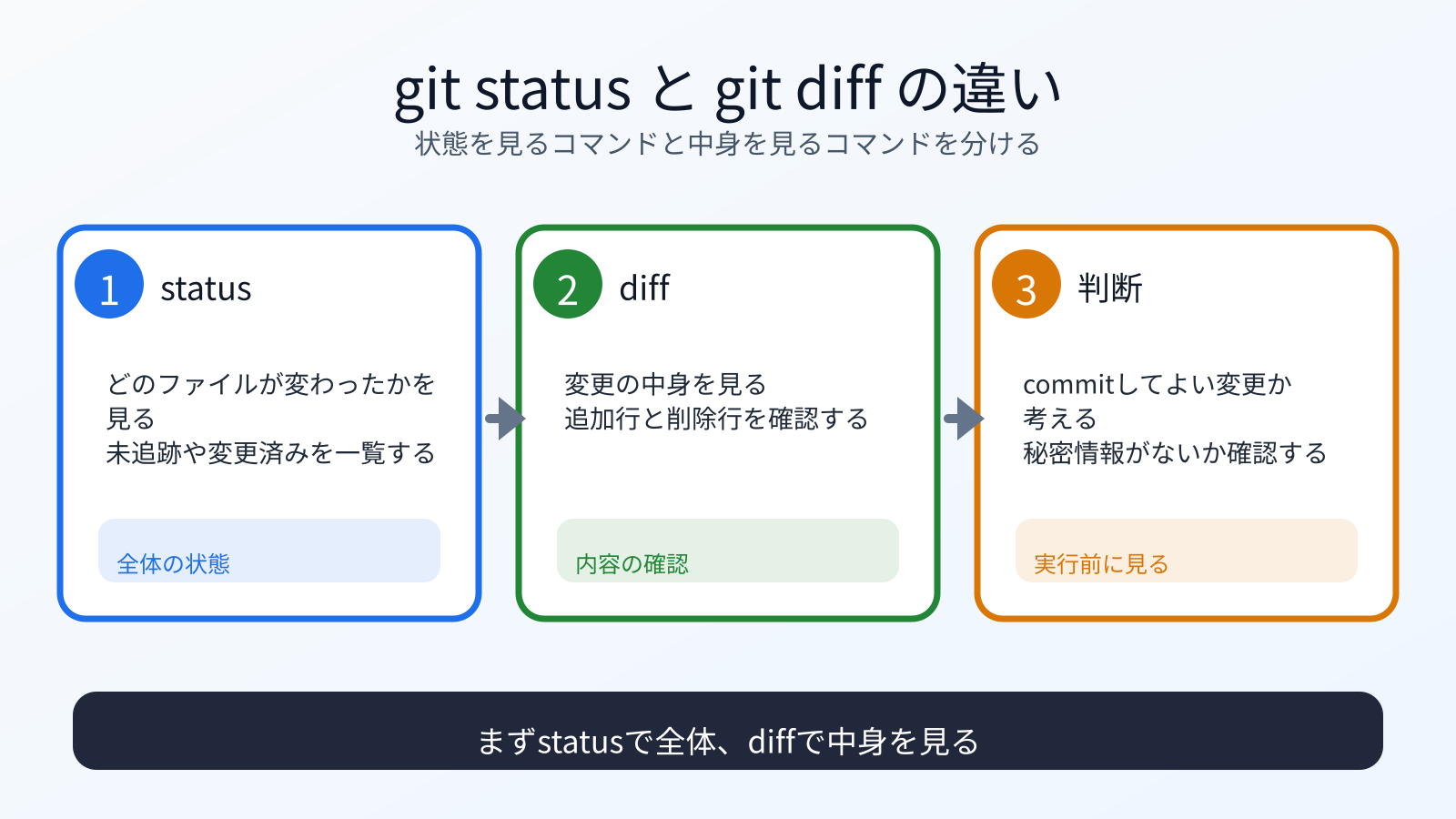
第1部で扱った「今どこにいるか」の確認も重要です。
pwd
練習用リポジトリにいることを確認します。
やってみる
練習用リポジトリに移動します。
cd ~/vibe-practice/git-local
pwd
状態を確認します。
git status
memo.txt が未追跡のファイルとして表示されるはずです。
未追跡ファイル
未追跡ファイルは、Gitがまだ管理対象として記録していないファイルです。
英語表示では、Untracked files のように出ます。
これは悪い状態ではありません。 Gitが「このファイルはまだ履歴に入っていません」と教えてくれています。
変更を増やす
メモに1行追加します。
printf "Check changes before commit\n" >> memo.txt
>> は追記です。
> は上書き、>> は追記です。
第1部で設定ファイルに追記した操作と同じ考え方です。
状態を見ます。
git status
差分を見ます。
git diff
ただし、未追跡ファイルだけの場合、git diff に中身が出ないことがあります。
これは、まだGitが比較対象として扱っていないためです。
この場合、git diff が空でも失敗ではありません。
まずは git status の未追跡ファイル表示を確認します。
次の章で git add を扱うと、差分の見え方も変わります。
何が起きたのか
Gitは、変更を記録する前に状態を見せてくれます。
git status は、作業ツリーの状態を確認するコマンドです。
作業ツリーとは、今ディレクトリ上に見えているファイル群のことです。
git diff は、変更内容を確認するコマンドです。
AIがファイルを書き換えたときは、commit前に必ず差分を確認します。
運用者の視点
AIに作業を頼むと、意図したファイル以外が変わることがあります。
そのため、変更後は次を確認します。
git status
git diff
何が変わったかわからないままcommitしないでください。 わからない差分があれば、AIに説明させます。
AIに聞いてみよう
git status と git diff の結果を貼ります。

このリポジトリで、どのファイルが変更されていて、
何がまだcommitされていないのか説明してください。

まだファイルは変更しないでください。
次へ
次は、変更を選んでcommitします。