ローカルページを作る
この章でできるようになること
HTML、CSS、JavaScriptの3ファイルを作り、ブラウザでローカルページを開けるようになります。
まず知っておくこと
この章でも、教材リポジトリとは別の練習用リポジトリを作ります。
GitHubや公開はまだ使いません。 自分のPCの中だけでWebページを作ります。
練習用リポジトリを作る
mkdir -p ~/vibe-practice/browser-basics
cd ~/vibe-practice/browser-basics
git init
git config user.name "Vibe Coding Learner"
git config user.email "learner@example.com"
git status
この章では、ここから3つのファイルを新しく作ります。
cat > ファイル <<'EOF' は上書きなので、すでに同じ名前のファイルがある場合は、実行前に中身を確認してから進めます。
HTMLを作る
index.html を作ります。
cat > index.html <<'EOF'
<!doctype html>
<html lang="ja">
  <head>
    <meta charset="utf-8">
    <meta name="viewport" content="width=device-width, initial-scale=1">
    <title>Vibe Practice</title>
    <link rel="stylesheet" href="styles.css">
  </head>
  <body>
    <main class="page">
      <h1>Vibe Practice</h1>
      <p id="message">ブラウザで小さく作る練習です。</p>
      <button id="change-button" type="button">表示を変える</button>
    </main>
    <script src="app.js"></script>
  </body>
</html>
EOF
CSSを作る
styles.css を作ります。
cat > styles.css <<'EOF'
body {
  margin: 0;
  font-family: system-ui, sans-serif;
  background: #f6f8fa;
  color: #24292f;
}

.page {
  max-width: 640px;
  margin: 48px auto;
  padding: 24px;
  background: white;
  border: 1px solid #d0d7de;
}

button {
  padding: 8px 12px;
}

.changed {
  color: #0969da;
  font-weight: 700;
}
EOF
JavaScriptを作る
app.js を作ります。
cat > app.js <<'EOF'
const message = document.querySelector("#message");
const button = document.querySelector("#change-button");

button.addEventListener("click", () => {
  message.textContent = "JavaScriptで表示を変えました。";
  message.classList.add("changed");
});
EOF
ブラウザで開く
ファイルマネージャーから index.html を開くか、ブラウザのアドレス欄にファイルのパスを入れます。
macOSでは、ターミナルから次で開ける場合があります。
open index.html
WSL Ubuntuでは、Windows側のブラウザでファイルを開く方法が環境によって異なります。 無理にコマンドで開かず、ファイルマネージャーやブラウザから開いて構いません。 WSL UbuntuからWindowsのエクスプローラーで現在のディレクトリを開ける場合は、次も使えます。
explorer.exe .
開いたフォルダで index.html をダブルクリックします。
何が起きたのか
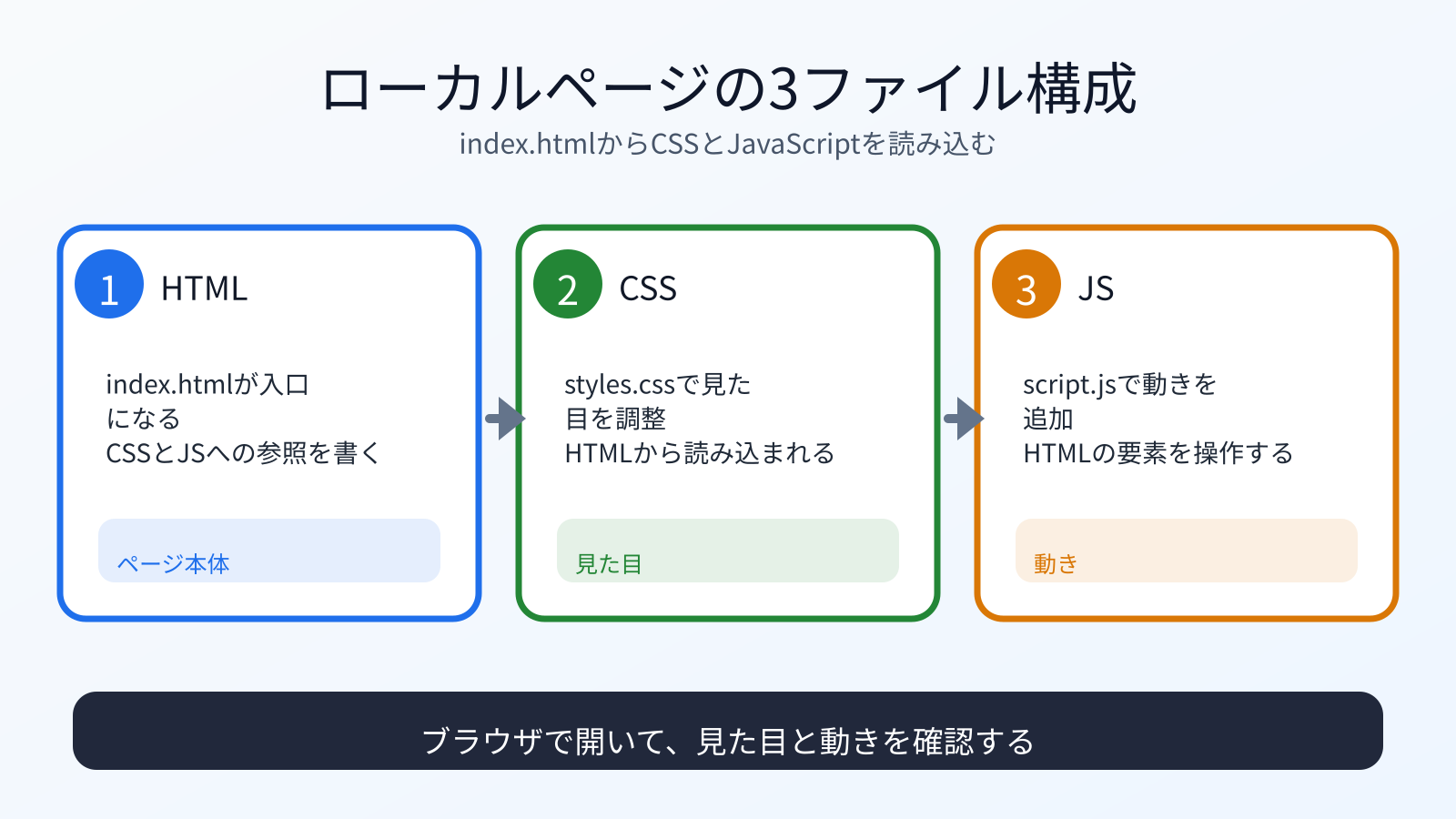
index.html がページの構造を持っています。
styles.css が見た目を整えています。
app.js がボタンを押したときの動きを付けています。
第1部で学んだファイル、パス、作業ディレクトリがここで必要になります。 ブラウザに開かせるファイルを間違えると、違うページを見ていることになります。
運用者の視点
画面が変わらないときは、次を確認します。
index.htmlを開いているかstyles.cssのファイル名が合っているかapp.jsのファイル名が合っているか- ブラウザを再読み込みしたか
- Consoleにエラーが出ていないか
いきなりAIに「動きません」とだけ言うのではなく、確認したことを添えます。
AIに聞いてみよう
次の3ファイルでローカルページを作りました。

- index.html
- styles.css
- app.js

それぞれの役割と、ブラウザでどの順番で読み込まれるのかを説明してください。
まだファイルは変更しないでください。
commitポイント
変更を確認します。
git status
git diff
問題なければcommitします。
git add index.html styles.css app.js
git status
git diff --staged
3ファイルだけがcommit候補になっているか確認します。
問題なければcommitします。
git commit -m "Add local browser page"
次へ
次は、DOMとイベントで画面を動かします。