GitHub上に成果物リポジトリを作る
この章でできるようになること
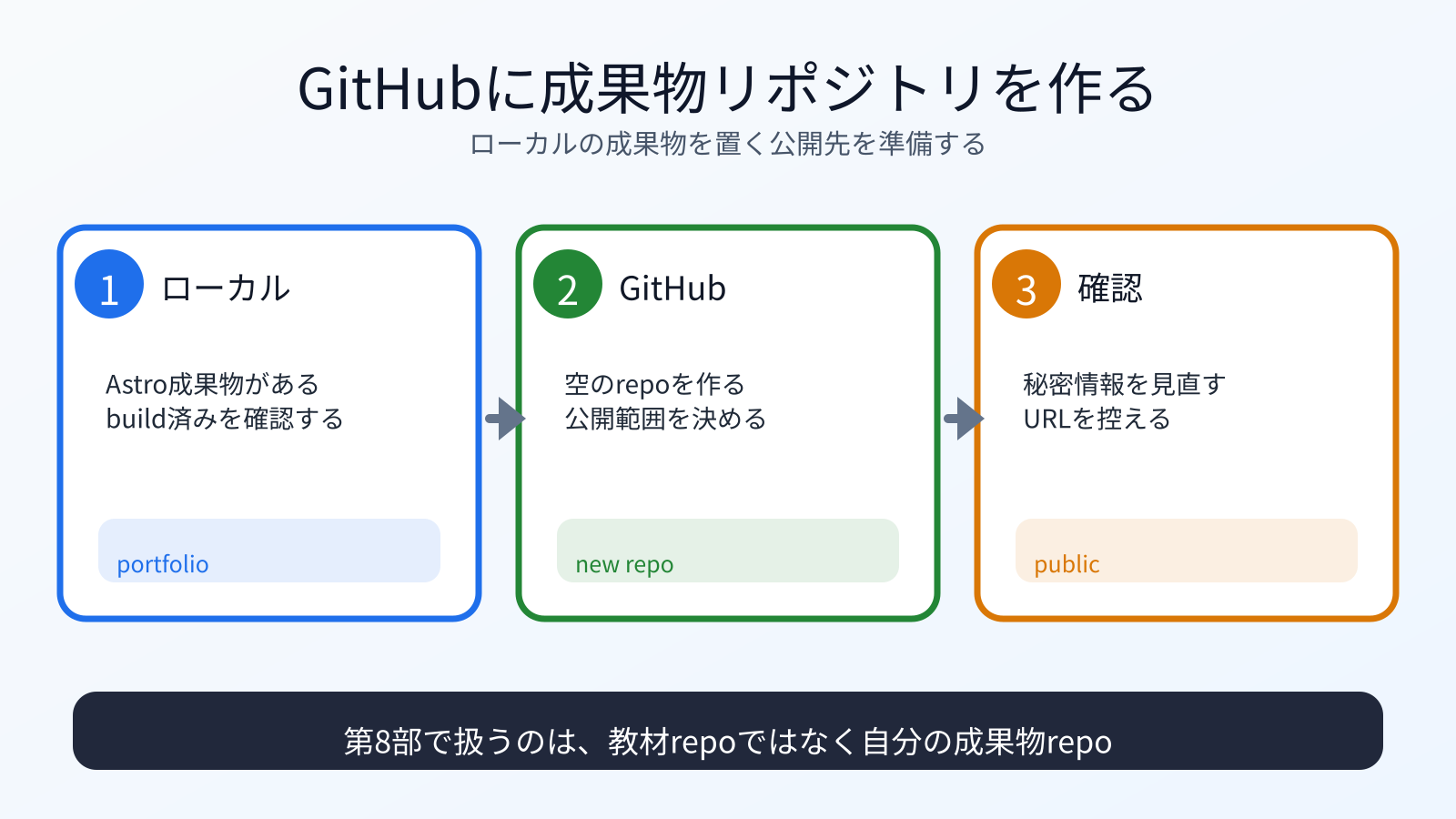
第6部で作ったローカルのAstroポートフォリオに対応するGitHubリポジトリを作れるようになります。
まず知っておくこと
第6部で作った ~/vibe-projects/vibe-portfolio は、まだ自分のPCの中にあります。
第8部では、GitHub上に対応するリポジトリを作ります。 その後、ローカルのcommitをGitHubへpushします。
まず、作業場所が第6部で作った成果物リポジトリか確認します。
cd ~/vibe-projects/vibe-portfolio
pwd
vibe-coding-starter ではなく、vibe-portfolio の中にいることを確認します。
リポジトリ名を決める
この教材では、例として次の名前を使います。
vibe-portfolio
GitHub PagesのURLは、通常次のような形になります。
https://YOUR_GITHUB_USERNAME.github.io/vibe-portfolio/
YOUR_GITHUB_USERNAME は自分のGitHubユーザー名です。
別のリポジトリ名にしても構いませんが、その場合はURLや後続の設定名も変わります。
この教材では、迷いにくくするために vibe-portfolio で進めます。
公開リポジトリにする前に確認する
GitHub Pagesで公開する前提なら、リポジトリ自体も公開される可能性があります。 Publicにしたリポジトリは、インターネット上の他の人からも見える前提で扱います。 PrivateリポジトリでのPages公開可否はプランや設定に左右されるため、この教材ではPublicを前提にします。
ローカルで確認します。
git status
git log --oneline -n 5
次を確認します。
.envがない- APIキーがない
- トークンがない
- 秘密鍵がない
- 公開したくない個人情報がない
node_modulesがcommit対象に入っていない
GitHubでリポジトリを作る
GitHubの画面で新しいリポジトリを作ります。
設定の方針:
- Repository name:
vibe-portfolio - Public/Private: この教材ではPublicを選ぶ
- README追加: ローカルにすでにある場合はGitHub側では追加しない
.gitignore追加: ローカルにすでにある場合はGitHub側では追加しない- License: 必要なら後で追加する
GitHub側でREADMEを追加すると、ローカル履歴とGitHub履歴が分かれて、最初のpushで迷いやすくなります。 ここでは、ローカルにある成果物リポジトリをそのまま送るため、GitHub側は空のリポジトリとして作るのが簡単です。
何が起きたのか
GitHub上に、成果物を置く場所を作りました。
第7部では、この教材リポジトリのforkにpushしました。 第8部では、自分の成果物リポジトリにpushします。
運用者の視点
公開リポジトリを作る前に、公開してよい内容かを確認します。
GitHubにpushした後で消しても、履歴に残ることがあります。 第1部、第3部、第6部で繰り返した秘密情報の確認を、ここでも行います。
AIに聞いてみよう
GitHubに vibe-portfolio という公開リポジトリを作る前に、
ローカルのAstroポートフォリオを公開前レビューしてください。

pwd、git status、git log --oneline -n 5 の結果も一緒に見てください。

確認したい観点:
- .env、APIキー、トークン、秘密鍵がないか
- node_modules がcommit対象に入っていないか
- READMEや学習ログに公開したくない個人情報がないか
- GitHub側でREADMEを追加しない方がよい理由

まだファイル編集、git push、GitHub設定はしないでください。
この章で作るもの
この章では、GitHub上に空のリポジトリを作るだけです。 ローカルで新しい変更がなければcommitは不要です。 次の章で、この空のリポジトリをローカルの成果物リポジトリと接続します。
次へ
次は、remoteを接続してpushします。