DOMとイベントで画面を動かす
この章でできるようになること
JavaScriptでHTML要素を取得し、クリックイベントで画面を更新できるようになります。
まず知っておくこと
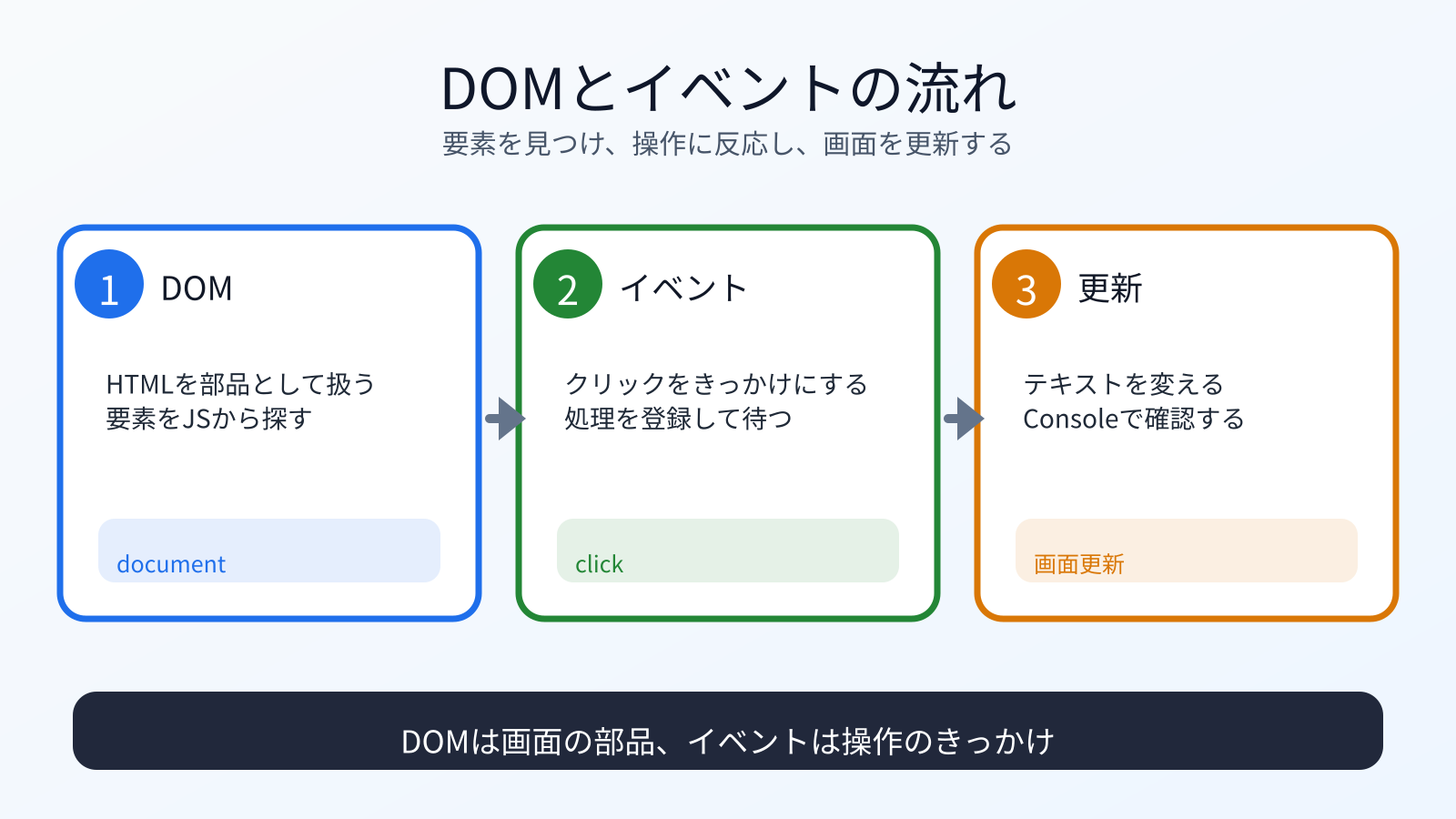
ブラウザはHTMLを読み、ページの構造をDOMとして扱います。 DOMはDocument Object Modelの略です。 DOMは、JavaScriptからHTML要素を操作するための入口だと考えてください。
この章では、次を使います。
document.querySelectoraddEventListenertextContentclassList
現在のJavaScriptを読む
app.js は次のような内容です。
const message = document.querySelector("#message");
const button = document.querySelector("#change-button");

button.addEventListener("click", () => {
  message.textContent = "JavaScriptで表示を変えました。";
  message.classList.add("changed");
});
document.querySelector("#message") は、id="message" の要素を取得します。
addEventListener("click", ...) は、クリックされたときの処理を登録します。
textContent は、要素の文字を変更します。
classList.add("changed") は、CSSのクラスを追加します。
回数を数える
クリック回数を数えるように変更します。
app.js を次の内容にします。
このコマンドは app.js を上書きします。
前章の内容をクリック回数版に置き換える操作です。
cat > app.js <<'EOF'
const message = document.querySelector("#message");
const button = document.querySelector("#change-button");

let count = 0;

button.addEventListener("click", () => {
  count += 1;
  message.textContent = `クリック回数: ${count}`;
  message.classList.add("changed");
});
EOF
ブラウザを再読み込みして、ボタンを押します。
変数と文字列
let count = 0; は、クリック回数を入れる変数です。
count += 1; は、countを1増やします。
`クリック回数: ${count}` は、文字列の中に変数を埋め込む書き方です。
テンプレートリテラルと呼ばれます。
何が起きたのか
ボタンが押されるたびに、JavaScriptがcountを増やし、HTML上の文字を更新しています。
HTMLファイル自体を書き換えているわけではありません。 ブラウザ上の表示をJavaScriptが変更しています。
Consoleで確認する
app.js に一時的にログを足します。
console.log(count);
たとえば、count += 1; の直後に入れると、クリックするたびに増えた回数を確認できます。
DevToolsのConsoleを見ると、クリックするたびに数字が出ます。
確認が終わったら、必要のないログは消します。
commit前の git diff で、確認用の console.log(count); が残っていないか見ます。
運用者の視点
画面が動かないときは、次を切り分けます。
- JavaScriptファイルが読み込まれているか
querySelectorの指定がHTMLと合っているか- Consoleにエラーが出ていないか
- ボタンのIDが間違っていないか
AIに相談するときは、HTML、JavaScript、Consoleのエラーをセットで伝えると具体的になります。
AIに聞いてみよう
次のJavaScriptを説明してください。

ここに app.js の内容を貼る

特に、document.querySelector、addEventListener、let、textContent、classList を、
ブラウザ上の動きと結びつけて説明してください。
まだファイルは変更しないでください。
commitポイント
差分を確認します。
git status
git diff
問題なければcommitします。
git add app.js
git status
git diff --staged
確認用の console.log(count); が残っていないことも見ます。
問題なければcommitします。
git commit -m "Add click counter"
次へ
次は、フォームとConsoleエラーを扱います。